
Was ist die Jobcenter-App und für wen?
Die Jobcenter-App ist die offizielle Smartphone-Anwendung der Bundesagentur für Arbeit für Menschen mit Grundsicherungsgeld. Sie öffnet Ihr Benutzerkonto (Profil) bei jobcenter.digital, sodass Sie Anträge, Nachrichten und Dokumente ohne Rechner erledigen. Dieser Ratgeber ist unabhängig, kein offizielles Portal und keine Rechtsberatung. Sie ersetzt weder Beratung noch Ihre Pflichten.
Was heißt "Jobcenter digital App"?
Gemeint ist immer dieselbe Anwendung, die manche auch "JC App" oder "App Jobcenter digital" nennen. Eine zweite, versteckte Variante gibt es nicht. Die Bundesagentur führt zwar mehrere Apps auf, doch nur die Jobcenter-App richtet sich an Jobcenter-Kundschaft. Wer eines dieser Wörter sucht, landet sinnvollerweise bei derselben offiziellen Seite.
Für wen lohnt sich die App?
Sie lohnt sich für alle, die Grundsicherungsgeld beantragt haben und regelmäßig mit ihrem Jobcenter schreiben. Wer sein Smartphone täglich nutzt, spart den Weg zum Rechner. Wer selten Post bekommt, kommt auch im Browser zurecht. Fristen und Nachrichten haben Sie so immer dabei. Alles Wichtige bleibt außerdem im Browser erreichbar.
Grundsicherungsgeld statt Bürgergeld: Was ändert sich?
Das Grundsicherungsgeld hat das Bürgergeld abgelöst. Die Änderungen gelten laut arbeitsagentur.de/grundsicherung ab dem 01.07.2026. Vereinzelt steht noch "Bürgergeld" auf Seiten und in Formularen, deshalb nutzt dieser Text beide Wörter. Die App bleibt dieselbe: Sie müssen nichts neu installieren, nur weil die Leistung einen neuen Namen trägt.
Was bleibt nach der Umstellung gültig?
Laut Bundesagentur lassen sich alle Formulare und Online-Services weiter verwenden, und bisher erlassene Bescheide bleiben inhaltlich gültig. Seiten und Formulare werden zeitnah angepasst. Übergangsfälle erkennen Sie an alten Begriffen in der App, nicht an Fehlern. Heben Sie alte Bescheide auf und fragen Sie bei Unklarheit im Postfach nach.
Gibt es eine "Bürgergeld App"?
Eine App namens "Bürgergeld App" gibt es offiziell nicht. Die richtige Anwendung heißt Jobcenter-App und stammt von der Bundesagentur für Arbeit. Prüfen Sie im Store den Herausgeber, bevor Sie installieren. Fremde Apps mit ähnlichem Namen haben mit Ihrem Jobcenter nichts zu tun. Das gilt auch für Werbung in sozialen Netzwerken.
Jobcenter-App oder BA-mobil: Welche App passt?
Für Jobcenter-Kundschaft ist die Jobcenter-App richtig. BA-mobil ist laut Bundesagentur die Kunden-App für Menschen, die bei einer Agentur für Arbeit arbeitsuchend oder arbeitslos gemeldet sind. Beide nutzen ein Benutzerkonto der Bundesagentur, bedienen aber verschiedene Stellen. Im Zweifel klärt Ihr Jobcenter, welche App gilt.
Woran erkenne ich die echte App?
Die echte App führt Sie zu Ihrem Jobcenter und zu jobcenter.digital und fragt nie nach Ihrer Bankkarte. Verlässlich ist der Weg über arbeitsagentur.de/grundsicherung: Folgen Sie dort dem Store-Hinweis. Suchbegriffe wie "Bürgergeld App" führen oft in die Irre, also erst den Herausgeber prüfen, dann installieren. Im Zweifel fragen Sie Ihr Jobcenter.
Was kann die Jobcenter-App?
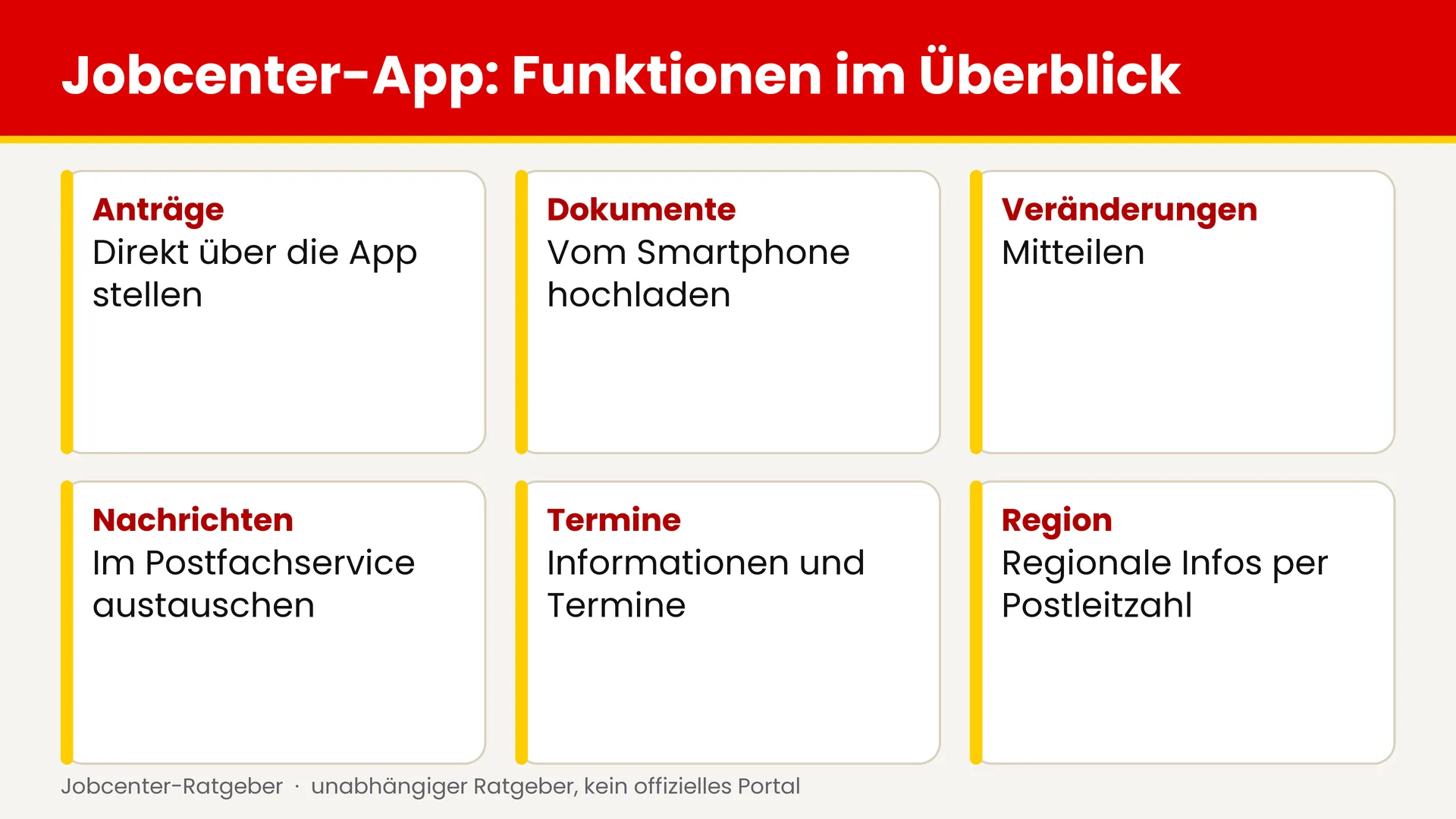
Laut offizieller Seite stellen Sie Anträge, laden Dokumente hoch, teilen Veränderungen mit und tauschen Nachrichten aus, unabhängig von Öffnungszeiten und Ort:
| Funktion | Was Sie tun |
|---|---|
| Anträge stellen | Antrag direkt in der App ausfüllen |
| Dokumente hochladen | Foto oder Datei vom Smartphone senden |
| Veränderungen mitteilen | Neue Miete oder neues Einkommen melden |
| Nachrichten | Postfachservice lesen und beantworten |
Anträge und Dokumente setzen den angemeldeten Bereich voraus.
Wo kann ich die Jobcenter-App herunterladen?
Sie laden die App im Google Play Store (Android) oder im Apple App Store (iOS) herunter, für Smartphone und Tablet. Die Bundesagentur verlinkt beide Stores auf ihrer App-Seite. Wir setzen bewusst keine Direktlinks, damit Sie nicht auf einer Fälschung landen. Gehen Sie über die offizielle Seite.
Download für Android und iPhone
Öffnen Sie den Store Ihres Geräts, suchen Sie "Jobcenter-App" und prüfen Sie den Herausgeber, bevor Sie auf Installieren tippen. Welche Systemversion Ihr Gerät braucht, nennt der Store. Die Bundesagentur macht dazu keine Angabe, und wir erfinden keine Mindestversion. Einen weiteren Installationsschritt beschreibt die Bundesagentur nicht.
Kostet die Jobcenter-App etwas?
Die offizielle Seite nennt keine Gebühr. Seien Sie misstrauisch bei Anwendungen, die Geld verlangen: Das sind keine Jobcenter-Angebote. Laden Sie nur aus dem offiziellen Store Ihres Geräts und meiden Sie Installationsdateien fremder Webseiten sowie Links aus Chats oder sozialen Netzwerken. Von Abonnements oder In-App-Käufen steht dort nichts.
Welche Voraussetzungen gelten für den angemeldeten Bereich?
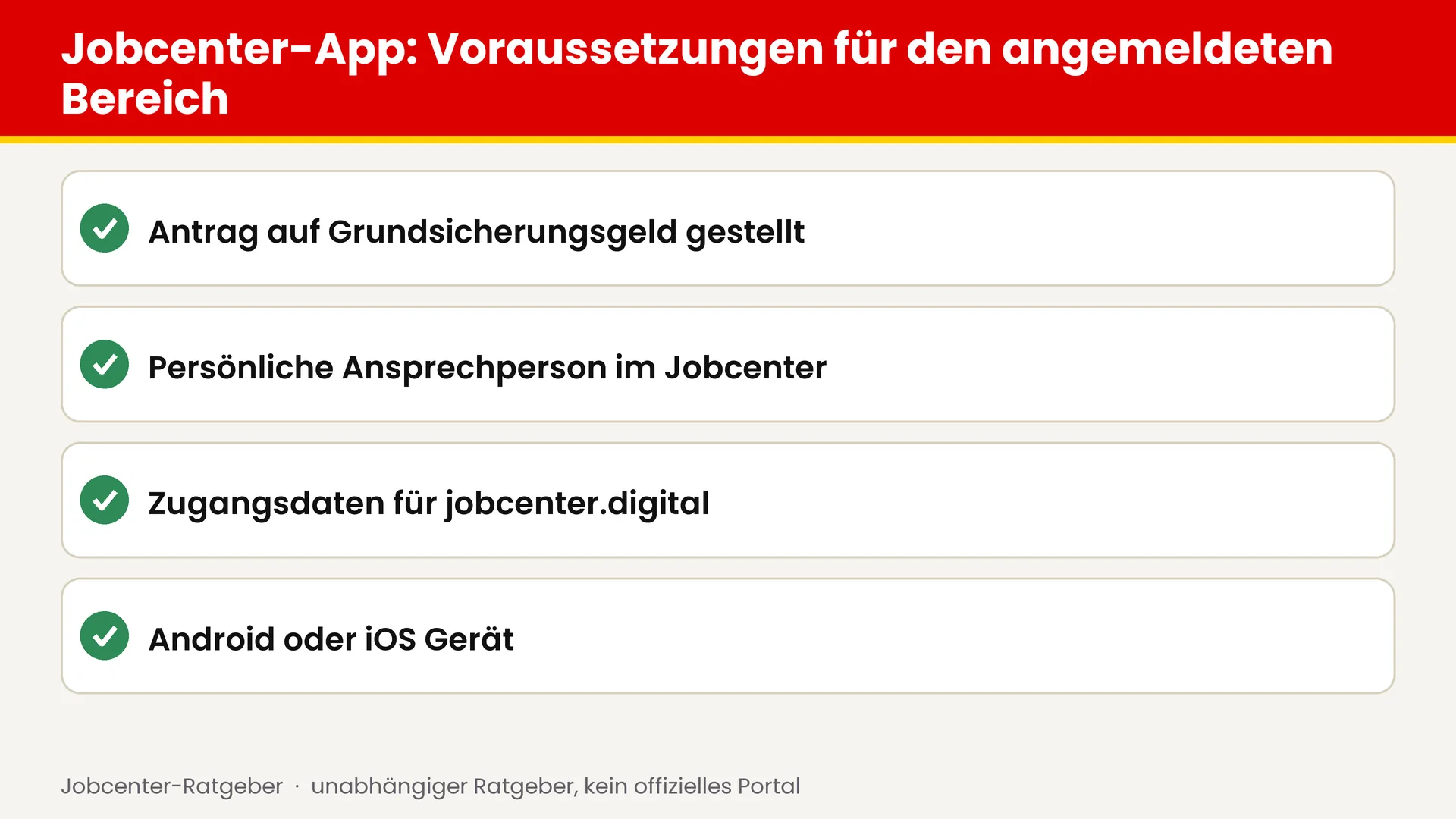
Laut Bundesagentur brauchen Sie drei Dinge: einen gestellten Antrag auf Grundsicherungsgeld, eine persönliche Ansprechperson im Jobcenter und Zugangsdaten für jobcenter.digital, also E-Mail-Adresse und Passwort. Fehlt eines davon, bleibt der Login oft ohne Wirkung. Prüfen Sie diese Liste, bevor Sie die App für defekt halten.
Was geht ohne Antrag?
Ohne Antrag und Zugangsdaten nutzen Sie nur den offenen Teil: Sie geben Ihre Postleitzahl ein und erhalten regionale Informationen zu Ihrem Jobcenter. Den Zugang zum Konto erklärt der Ratgeber zum Jobcenter digital Login. Registrierung und Antrag erledigen Sie über die offiziellen Wege der Bundesagentur.
Warum ist die Ansprechperson wichtig?
Sie gehört laut Bundesagentur zu den drei Voraussetzungen. Ohne zugeordnete Ansprechperson lässt sich der angemeldete Bereich nicht nutzen. Klären Sie das telefonisch mit Ihrem Jobcenter, die Wege stehen unter Jobcenter Telefonnummer und Kontakt. Meist genügt ein kurzer Anruf. Fragen Sie nach, wer zuständig ist.
Wie funktioniert die Postleitzahl-Funktion?
Die App zeigt regionale Informationen, sobald Sie Ihre Postleitzahl eingeben, auch ohne Anmeldung. Das hilft, weil jedes Jobcenter etwas anders arbeitet. Zuständig ist immer das Jobcenter an Ihrem Wohnort. Eine Liste nach Bundesland finden Sie unter Jobcenter digital in Ihrer Stadt. Zugangsdaten brauchen Sie dafür nicht.
Welche Angaben regional abweichen
Öffnungszeiten, Ansprechpersonen und Hinweise zu Terminen unterscheiden sich je nach Standort. Rechtliche Grundlagen wie das SGB II gelten überall gleich. Auch lokale Online-Angebote regelt jedes Haus selbst. Prüfen Sie Fristen deshalb bei Ihrem Jobcenter und nicht bei einem anderen Standort. Rufen Sie bei Zweifeln an.
Wie finde ich mein Jobcenter?
Nutzen Sie die Dienststellensuche auf arbeitsagentur.de oder geben Sie die Postleitzahl in der App ein. Beides führt Sie zur richtigen Stelle mit Kontaktdaten. Notieren Sie sich Namen Ihrer Ansprechperson und Kundennummer, damit spätere Anrufe schneller gehen. Bei einem Umzug ändert sich die Zuständigkeit, nutzen Sie dann die Suche erneut.
Anträge und Veränderungen in der App
Mit der App stellen Sie Anträge und melden Veränderungen vom Handy. Typische Beispiele laut Bundesagentur sind eine Mieterhöhung oder eine Einkommensänderung. Wer Grundsicherungsgeld zum ersten Mal beantragt, findet den ganzen Weg im Ratgeber Bürgergeld beantragen online. Die Fristen des Gesetzes ändern sich dadurch nicht, nur der Weg zum Amt.
Wie teile ich eine Veränderung mit?
Öffnen Sie den Bereich für Veränderungen, wählen Sie das Thema und tragen Sie die neuen Angaben ein. Hängen Sie Nachweise an, wenn die App danach fragt. Die Meldung muss unverzüglich erfolgen. Ihr Jobcenter bestätigt den Eingang im Postfach, heben Sie diese Bestätigung auf. Das schafft Klarheit.
Weiterbewilligung per App
Auch die Verlängerung läuft online. Die Bundesagentur nennt sie Weiterbewilligung und verknüpft sie mit dem Ende Ihres Bewilligungszeitraums, das im Bescheid steht. Fristen und Unterlagen erklärt der Beitrag zum Weiterbewilligungsantrag. Beginnen Sie früh, damit die Zahlung nicht stockt, und prüfen Sie das Enddatum im Bescheid.
Welche Anlagen gehören dazu?
Manche Anträge brauchen Anlagen wie EK für Einkommen oder KDU für Unterkunft und Heizung. Welche Vordrucke es gibt, steht in der Übersicht Anlagen und Formulare. Teilen Sie Änderungen sofort mit: Eine verspätete Meldung kann zu Rückforderungen führen. Beim Ausfüllen hilft Ihnen Ihr Jobcenter.
Wie lade ich Dokumente mit dem Smartphone hoch?
Sie fotografieren das Blatt oder wählen eine Datei, ordnen sie dem Anliegen zu und senden sie ab. Laden Sie nur Unterlagen hoch, die Ihr Jobcenter angefordert hat. Mehr Praxis bietet der Ratgeber Unterlagen hochladen und nachreichen. Unscharfe Fotos führen zu Rückfragen. Das erspart Nachfragen.
So fotografieren Sie Unterlagen sauber
Legen Sie das Blatt auf einen hellen, glatten Untergrund und halten Sie das Handy gerade darüber. Prüfen Sie, ob alle Ränder und Zahlen lesbar sind, und schalten Sie den Blitz aus, damit keine Spiegelung entsteht. Ein sauberes Foto spart oft mehrere Tage Wartezeit. Fotografieren Sie jede Seite einzeln.
Welche Dateiformate und Größen sind erlaubt?
Dazu nennt die Bundesagentur auf den geprüften Seiten weder Formate noch Größen. Nach den uns vorliegenden offiziellen Angaben ist das nicht bestätigt, deshalb nennen wir keine Zahlen. Folgen Sie den Hinweisen im Upload-Dialog. Wird eine Datei abgelehnt, fotografieren Sie neu oder fragen Sie Ihr Jobcenter.
Kontoauszüge und Schwärzen
Nach den Ausfüllhinweisen der Bundesagentur dürfen Sie bei Kontoauszügen nur Ausgabebuchungen schwärzen, und die Buchung muss nachvollziehbar bleiben. Die Regeln im Detail erklärt der Beitrag Kontoauszüge beim Jobcenter. Fragen Sie im Zweifel vorher Ihre Ansprechperson, bevor Sie etwas unkenntlich machen, und senden Sie nur Kopien, nie die Originale.
Was ist der Postfachservice in der App?
Der Postfachservice ist der Nachrichtenkanal zwischen Ihnen und Ihrem Jobcenter. Sie lesen Mitteilungen und antworten direkt in der App. Auch Bescheide lassen sich online abrufen, wenn Sie die Online-Zustellung aktiviert haben, wie unter Bescheid online einsehen beschrieben. Das Postfach ersetzt den Brief, nicht Ihre Aufmerksamkeit.
Wie schreibe ich eine gute Nachricht?
Nennen Sie Ihr Anliegen im ersten Satz, schreiben Sie kurz und konkret und fügen Sie Nachweise gleich an. Stellen Sie pro Nachricht nur eine Frage. Verweisen Sie auf Datum und Aktenzeichen, wenn Sie auf ein Schreiben antworten, damit Ihre Ansprechperson schneller antworten kann. So bleibt der Verlauf klar.
Bescheide und Fristen beachten
Ein Bescheid enthält Fristen, etwa für einen Widerspruch. Die Bundesagentur betont, dass Sie die Inhalte Ihres Kontos selbst regelmäßig abrufen müssen, auch bei einer Kontosperre. Eine ungelesene Nachricht hebt keine Frist auf. Legen Sie sich einen festen Wochentag zum Nachsehen. Wer das Postfach liest, verpasst weniger.
Benachrichtigungen einstellen
Ob die App bei neuen Nachrichten meldet, hängt von den Geräteeinstellungen ab. Die Bundesagentur beschreibt für die Jobcenter-App keine Benachrichtigungsfunktion, wir können also keine zusagen. Prüfen Sie die Einstellungen Ihres Smartphones und rufen Sie das Postfach lieber aktiv ab.
Tipps für Jobcenter-App
- Nur aus offiziellen Stores laden. Nutzen Sie die Links der Bundesagentur für Arbeit zur App. Ähnliche Namen können Fälschungen sein.
- App aktuell halten. Aktivieren Sie Updates, damit Fehler behoben und Sicherheitslücken geschlossen werden.
- Gerätesperre aktivieren. Schützen Sie das Smartphone mit PIN oder Biometrie, weil die App Ihr Profil öffnet.
- Dokumente gut fotografieren. Gutes Licht, gerade Haltung, alle Ränder sichtbar.
- Benachrichtigungen prüfen. Erlauben Sie Hinweise, damit Sie Nachrichten nicht übersehen.
- Browser als Alternative. Bei Problemen hilft oft ein Test im Browser.
- Speicherplatz freihalten. Zu wenig Speicher verursacht Installations- und Uploadfehler.
- Bei Gerätewechsel abmelden. Melden Sie sich auf alten Geräten ab, bevor Sie sie weitergeben.
Der Vorteil gegenüber der Post: Sie sehen, wann etwas eingegangen ist, und können sofort reagieren.
Jobcenter-App einrichten: Schritt für Schritt
Die Installation dauert wenige Minuten:
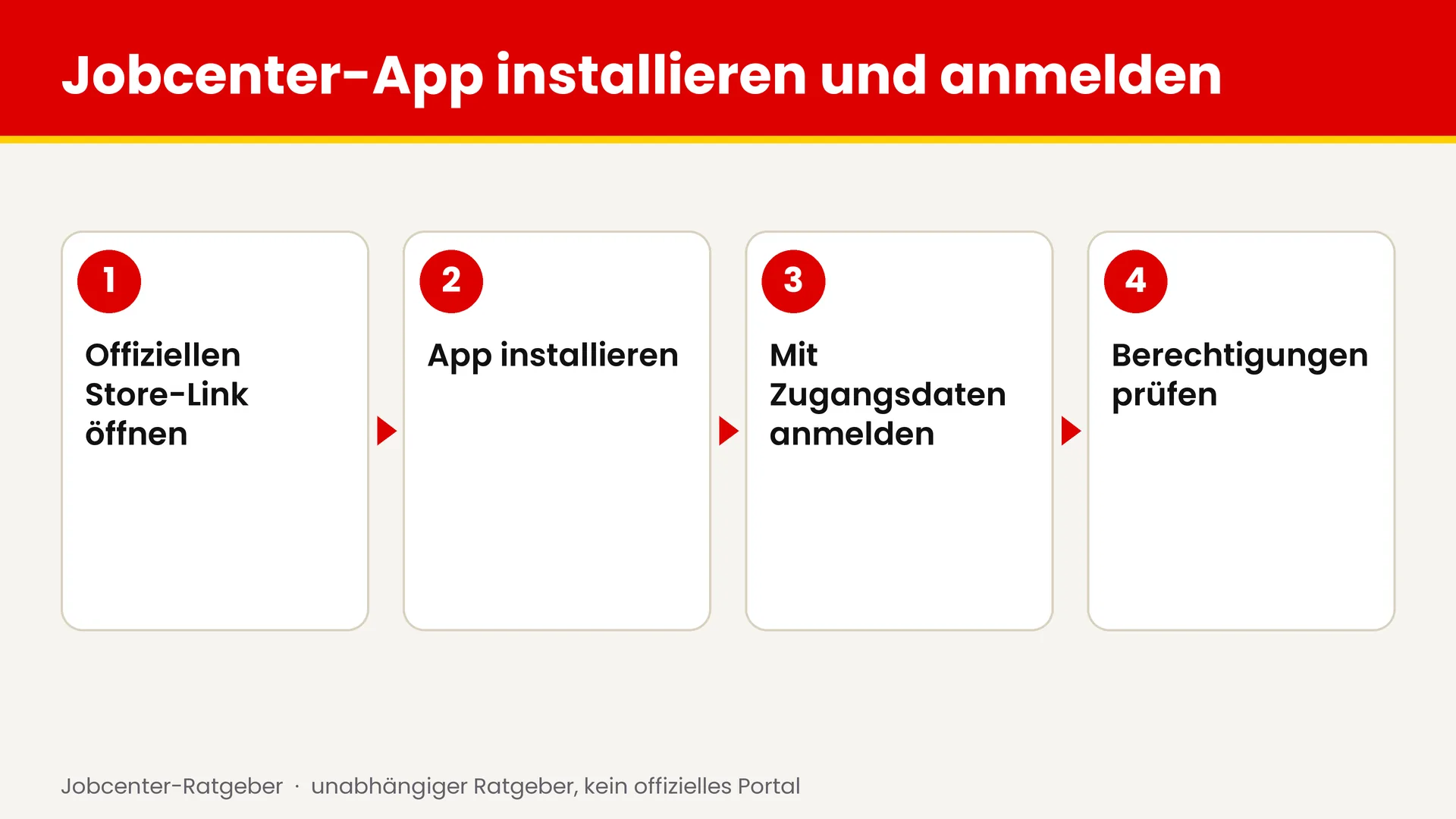
- Öffnen Sie auf dem Smartphone arbeitsagentur.de/grundsicherung und folgen Sie dem App-Hinweis.
- Wählen Sie Ihren Store, also Google Play Store oder Apple App Store.
- Prüfen Sie den Herausgeber und tippen Sie auf Installieren.
- Öffnen Sie die App und geben Sie Ihre Postleitzahl ein.
- Melden Sie sich mit E-Mail-Adresse und Passwort an, sobald Sie Zugangsdaten haben.
Was sollte ich vor der Installation prüfen?
Schaffen Sie etwas Speicherplatz und spielen Sie offene Systemupdates ein. Ein veraltetes Betriebssystem ist eine häufige Fehlerquelle bei Apps allgemein. Die Mindestvoraussetzungen nennt der Store, die Bundesagentur gibt keine Version an. Halten Sie Ihre Zugangsdaten bereit, damit Sie danach sofort starten können und nicht mitten in der Einrichtung nach dem Passwort suchen müssen.
Erste Schritte nach der Installation
Schauen Sie zuerst in den Postfachservice, dort liegen mögliche Rückfragen Ihres Jobcenters. Prüfen Sie danach Ihre Kontaktdaten. Fragt die App nach Zahlungsdaten oder Ihrer Bankkarte, brechen Sie ab: Das Jobcenter braucht das nie. Löschen Sie die App und beginnen Sie über die offizielle Seite von vorn.
Wie klappt das erste Login?
Das Login nutzt dieselben Zugangsdaten wie jobcenter.digital. Sie tragen E-Mail-Adresse und Passwort ein, bestätigen falls verlangt den zweiten Faktor und gelangen in Ihr Profil. Wer noch kein Konto hat, legt es zuerst im Browser an, wie der Ratgeber Jobcenter digital Login und Anmeldung zeigt.
Freischaltcode und Registrierung
Beim ersten Zugang kann ein Freischaltcode nötig sein. Er schaltet Ihr Benutzerkonto der Bundesagentur frei, ist 15 Kalendertage gültig (bei Auslandsadressen 25) und lässt sich jederzeit neu anfordern. Kommt ein noch gültiger Code nicht an, hilft der technische Support unter 0800 4 5555 01 (gebührenfrei). Neu anfordern geht jederzeit.
Gibt es eine Authenticator-App für Jobcenter digital?
Eine eigene Authenticator-App nennt die offizielle App-Seite nicht. Nach den uns vorliegenden offiziellen Angaben der Bundesagentur ist beim Konto ein zweiter Faktor verpflichtend: BundID, Passkey oder Passwort plus Code aus einer Authenticator-App (TOTP). Wie die Jobcenter-App ihn abfragt, beschreibt die App-Seite nicht.
Passwort vergessen: So kommen Sie wieder hinein
Das Passwort setzen Sie über "Zugangsdaten vergessen" zurück, laut Bundesagentur auch ohne zweiten Faktor:
- Öffnen Sie die Anmeldung in der App oder auf jobcenter.digital.
- Wählen Sie "Zugangsdaten vergessen".
- Geben Sie Ihre hinterlegte E-Mail-Adresse ein und folgen Sie der Nachricht, die Sie erhalten.
- Vergeben Sie ein neues Passwort und melden Sie sich an.
Wichtig: Klicken Sie nur auf Links in Nachrichten, die Sie selbst angefordert haben.
Was tun, wenn keine E-Mail ankommt?
Prüfen Sie zuerst Spam-Ordner, Schreibweise der Adresse und Ihren Posteingang. Die Mail kommt von [email protected]. Fehlt sie nach 12 Stunden, rufen Sie den technischen Support unter 0800 4 5555 01 an (gebührenfrei). Erreichbarkeitszeiten nennt die Bundesagentur zentral nicht, prüfen Sie diese vor dem Anruf.
Wie wähle ich ein sicheres Passwort?
Nutzen Sie ein langes Passwort, das Sie nirgends sonst verwenden, und speichern Sie es in einem Passwortmanager statt im Klartext in einer Notiz-App. Teilen Sie es mit niemandem, auch nicht mit Familienmitgliedern, und ändern Sie es sofort bei Verdacht auf Missbrauch. Das schützt Ihre Sozialdaten.
Dokument in der App hochladen: Schritt für Schritt
Ein Upload klappt in wenigen Schritten, wenn das Foto stimmt:
- Melden Sie sich an und öffnen Sie den Bereich für Dokumente oder Nachrichten.
- Nehmen Sie ein Foto auf oder wählen Sie eine Datei und prüfen Sie die Vorschau auf Lesbarkeit.
- Ordnen Sie das Dokument Ihrem Anliegen zu.
- Senden Sie es ab und warten Sie auf die Bestätigung im Postfach.
Tipp: Reichen Sie nie Originale ein, sondern Fotos oder Scans.
Wie fasse ich mehrere Seiten zusammen?
Fotografieren Sie mehrseitige Unterlagen in der richtigen Reihenfolge und benennen Sie die Dateien klar, etwa "Mietvertrag Seite 1". Fasst die App Bilder nicht zusammen, senden Sie sie in einer Nachricht nacheinander und nennen im Text die Seitenzahl. So findet Ihre Ansprechperson alles sofort. Das erleichtert die Zuordnung.
Wie reiche ich fehlende Unterlagen nach?
Fordert das Jobcenter Unterlagen nach, antworten Sie im selben Nachrichtenverlauf und halten Sie die Frist ein. Die Bundesagentur bittet, Nachweise so früh wie möglich nachzureichen. Erscheint kein Eingang im Postfach, laden Sie das Dokument erneut hoch und melden das kurz in einer Nachricht. So bleibt alles nachweisbar.
Wie sende ich eine Nachricht an meine Ansprechperson?
Über den Postfachservice: Wählen Sie ein Thema, tippen Sie Ihr Anliegen und senden Sie ab. Antworten erscheinen im selben Verlauf. Für dringende Fälle bleibt das Telefon schneller, die Nummern stehen im Ratgeber zum Jobcenter-Kontakt. Hängen Sie Nachweise direkt an. Das verkürzt den Austausch.
Was gehört in eine gute Nachricht?
Nennen Sie Ihren Namen, Kundennummer oder Aktenzeichen aus dem Bescheid und Ihr Anliegen. Eine Frage pro Nachricht reicht. Lange Texte verzögern die Antwort, weil die Sachbearbeitung erst herausfinden muss, was Sie brauchen. Schreiben Sie sachlich und kurz. Nennen Sie außerdem, bis wann Sie eine Antwort brauchen, falls eine Frist läuft.
Wie lange dauert eine Antwort?
Eine feste Antwortzeit nennt die Bundesagentur nicht, nach den uns vorliegenden offiziellen Angaben ist keine Frist bestätigt. Die Dauer hängt vom Jobcenter und von der Auslastung ab. Planen Sie Fristen großzügig und rufen Sie bei dringenden Fällen an. Behalten Sie Ihre Sendebestätigung, falls später jemand bestreitet, dass Sie geschrieben haben.
Wie vereinbare ich einen Termin online?
Online: Die Bundesagentur bietet im Online-Service einen Beratungstermin an, passend zu Themen wie Arbeit finden, Familie oder Gesundheit. Die Anleitung steht unter Jobcenter Termin online vereinbaren. Termine sind laut Bundesagentur ein persönliches Gespräch, in dem Sie Fragen stellen können. Notieren Sie sich den Termin.
Wie sage ich einen Termin ab?
Wer einen Termin nicht wahrnehmen kann, meldet das sofort, am besten über das Postfach oder telefonisch. Begründen Sie die Absage und reichen Sie zeitnah einen Nachweis nach, etwa eine Krankschreibung. Ein unentschuldigtes Fehlen kann Folgen haben. Handeln Sie deshalb vor dem Termin. Behalten Sie den Beleg.
Abwesenheit abstimmen
Wollen Sie verreisen, brauchen Sie laut Bundesagentur vorher die Zustimmung Ihres Jobcenters. Die Anfrage stellen Sie online. Planen Sie sie rechtzeitig vor der Abreise und warten Sie die Antwort ab, bevor Sie buchen. Sonst gelten Sie unter Umständen als nicht erreichbar. Fragen Sie notfalls telefonisch nach.
Wie halte ich Gerät und App aktuell?
Eine aktuelle App und ein aktuelles Betriebssystem verhindern die meisten Störungen. Prüfen Sie im Store, ob ein Update bereitsteht, und starten Sie das Handy neu. Die Bundesagentur gibt dazu keine eigenen Anleitungen, dies sind allgemeine Hinweise, die für fast jede App gelten. Das kostet wenig Zeit.
Wie leere ich den App-Cache?
Viele Geräte erlauben es, den Zwischenspeicher einer App in den Geräteeinstellungen zu löschen. Wo genau, hängt von Hersteller und Systemversion ab. Danach melden Sie sich neu an. Anträge und Nachrichten liegen im Benutzerkonto des Jobcenters, nicht auf dem Handy. Beachten Sie die Hinweise Ihres Geräts. Bei Unsicherheit hilft die Herstellerseite.
Verliere ich bei einer Neuinstallation Daten?
Ja, Anträge und Nachrichten liegen im Benutzerkonto des Jobcenters und nicht auf dem Handy. Eine Neuinstallation löscht sie deshalb nicht, Sie melden sich mit denselben Zugangsdaten wieder an. Sichern Sie nur lokale Fotos von Dokumenten, die Sie noch nicht hochgeladen haben. Das ist der sicherste Weg.
Android: Besonderheiten
Auf Android kommen die meisten Probleme von Speicher, Akkusparmodus oder alten Systemversionen. Die App läuft über den Google Play Store. Die Bundesagentur beschreibt keine Android-Details, deshalb sind die folgenden Hinweise allgemein und ersetzen keine Auskunft des Geräteherstellers. Fragen Sie im Zweifel den Hersteller. Ein Browser-Zugang bleibt als Ausweg bestehen.
Welche Berechtigungen braucht die App?
Erlauben Sie Zugriff auf Kamera und Dateien, sonst klappt der Foto-Upload nicht. Sie finden die Einstellung in den App-Einstellungen unter Berechtigungen. Erteilen Sie nur, was Ihr Anliegen braucht, und entziehen Sie die Freigabe wieder, bevor Sie das Gerät weitergeben. So behalten Sie die Kontrolle.
Akkusparmodus und Benachrichtigungen
Ein strenger Akkusparmodus kann Hintergrundfunktionen verzögern. Nehmen Sie die App aus der Sparliste, wenn Sie schnelle Hinweise wollen. Läuft die App auf einem sehr alten Gerät nicht, nutzen Sie jobcenter.digital im Browser mit demselben Konto. Sensible Daten gehören nicht auf veraltete Geräte, die keine Sicherheitsupdates mehr bekommen.
iPhone und iPad: Besonderheiten
Auf iOS laden Sie die App im Apple App Store. Fehler entstehen oft durch fehlende Berechtigungen oder veraltetes iOS, prüfen Sie beides zuerst. Laut Bundesagentur gibt es die App für Smartphone und Tablet, das iPad nutzen Sie also mit denselben Zugangsdaten. Das gilt entsprechend für andere Geräte.
Wie erlaube ich Zugriff auf Fotos und Kamera?
Öffnen Sie die Geräteeinstellungen, wählen Sie die Jobcenter-App und erlauben Sie Fotos und Kamera. Ohne diese Freigabe bleibt der Upload leer. Prüfen Sie danach in der Vorschau, ob das richtige Dokument erscheint, bevor Sie absenden. Ein Neustart der App hilft, wenn die Auswahl danach leer bleibt.
Kann ich mehrere Geräte nutzen?
Dasselbe Konto lässt sich auf Handy und Tablet nutzen. Sie melden sich auf jedem Gerät mit denselben Zugangsdaten an und auf fremden Geräten wieder ab. Aktivieren Sie den Gerätesperrcode vor der Anmeldung, damit Ihr Postfach bei Verlust des Geräts geschützt bleibt. Das Konto selbst bleibt dabei unverändert.
Sonderfälle: Partner, Kinder und Bedarfsgemeinschaft
Bei einer Bedarfsgemeinschaft gibt es oft ein gemeinsames Verfahren. Wer dazugehört, definiert § 7 SGB II: unter anderem Partner und unverheiratete Kinder unter 25 im Haushalt. Wie das Konto organisiert ist und wer Zugang erhält, entscheidet Ihr Jobcenter. Fragen Sie nach, bevor Sie Zugangsdaten teilen. Das schützt alle.
Warum keine Zugangsdaten weitergeben?
Mit Passwort und Freischaltcode könnten Fremde Ihre Sozialdaten lesen oder Meldungen in Ihrem Namen abschicken. Geben Sie beides deshalb nicht an Dritte, auch nicht an Bekannte, die "helfen" wollen. Vertretung regelt Ihr Jobcenter auf anderem Weg, über eine Absprache mit Ihrer Ansprechperson, nicht über geteilte Passwörter.
Hilfe durch Angehörige oder Betreuer
Wer Hilfe braucht, spricht das mit der Ansprechperson ab. Welche Vollmacht nötig ist, nennt die Bundesagentur nicht allgemein, das hängt vom Jobcenter ab. Wir geben dazu keine pauschale Auskunft. Lassen Sie sich die Vereinbarung schriftlich bestätigen und bewahren Sie diese bei Ihren Unterlagen auf, damit Sie später belegen können, wer zuständig war.
Geht es ohne Smartphone oder Internet?
Ja, die App ist keine Pflicht. Wer kein Smartphone hat, nutzt jobcenter.digital am Rechner, schreibt Briefe oder geht den persönlichen Weg. Zeitdruck ist kein Grund, auf unsicheren Wegen zu senden. Wichtig ist nur, dass Meldungen rechtzeitig und belegbar ankommen. Weitere Wege zeigt die Startseite. Ein Anruf genügt oft.
Öffentliche Rechner sicher nutzen
Melden Sie sich nach jeder Nutzung ab, speichern Sie dort kein Passwort und schließen Sie das Browserfenster vollständig. Laden Sie keine Unterlagen herunter, die auf dem Gerät bleiben könnten. Wenn möglich, nutzen Sie ein privates Gerät oder bitten Sie das Jobcenter um einen persönlichen Weg. Das ist sicherer.
Wo bekomme ich Hilfe vor Ort?
Viele Jobcenter helfen beim Einrichten der Online-Services. Fragen Sie beim Empfang nach, ob es dafür einen Support gibt. Das Angebot ist je nach Standort verschieden und wird zentral nicht beschrieben. Auf der Webseite Ihres Jobcenters finden Sie außerdem lokale Online-Angebote, auf die die Bundesagentur ausdrücklich verweist.
Neues Handy: Konto und App mitnehmen
Ein neues Handy bedeutet keinen neuen Antrag, denn Ihr Benutzerkonto bleibt beim Jobcenter bestehen. Sie installieren die App neu und melden sich mit denselben Zugangsdaten an. Planen Sie den Wechsel nicht kurz vor einer Frist. Halten Sie Zugangsdaten und einen zweiten Faktor bereit, bevor Sie das alte Gerät zurücksetzen.
Wie melde ich das alte Gerät ab?
Melden Sie sich auf dem alten Gerät ab und löschen Sie die App. Setzen Sie es erst danach zurück oder verkaufen Sie es. Prüfen Sie, ob noch Fotos von Dokumenten auf dem Gerät liegen, und löschen Sie diese, damit niemand Ihre Unterlagen findet. Das verhindert Missbrauch.
Was tun bei Gerätediebstahl?
Ändern Sie sofort Ihr Passwort über einen anderen Zugang und entfernen Sie Passkey oder App-Code in den Kontoeinstellungen. Geht das nicht, hilft der technische Support unter 0800 4 5555 01. Informieren Sie Ihr Jobcenter und lassen Sie Ihre SIM-Karte bei Ihrem Anbieter sperren, um Missbrauch zu verhindern.
Umzug in eine andere Stadt
Nach einem Umzug ist ein anderes Jobcenter zuständig. Die App fragt dafür nach Ihrer Postleitzahl. Melden Sie den Umzug früh und klären Sie mit beiden Jobcentern, wann die Zuständigkeit wechselt. Die Standorte finden Sie unter Jobcenter digital nach Bundesland. Bewahren Sie die Bestätigung beider Ämter auf.
Neue Wohnung und Miete melden
Eine neue Miete teilen Sie über die Veränderungsmeldung mit, unverzüglich und mit Nachweis, etwa dem neuen Mietvertrag. Welche Kosten das Amt übernimmt, erklärt Jobcenter Leistungen: Miete und Heizkosten. Verspätete Meldungen riskieren Rückforderungen. Legen Sie den Vertrag als lesbares PDF bei, damit keine Rückfrage nötig wird.
Was passiert mit alten Bescheiden?
Alte Bescheide bleiben gültig, bis ein neuer erlassen wird. Sichern Sie sie als PDF oder Foto, bevor Sie das Jobcenter wechseln. Haben Sie die Online-Zustellung aktiviert, liegen sie im Benutzerkonto. Notieren Sie Aktenzeichen und Bewilligungszeitraum für das neue Jobcenter, damit es Ihren Fall schnell zuordnen kann.
Was ist der Unterschied zwischen Jobcenter digital und der Jobcenter-App?
Jobcenter digital ist das Online-Portal im Browser, die Jobcenter-App der Zugang dazu auf dem Smartphone. Beide nutzen dasselbe Benutzerkonto und dieselben Services. Der Unterschied liegt in Bedienung und Gerät, nicht im Angebot. Beide zeigen dieselben Nachrichten und denselben Verlauf, sodass Sie nichts doppelt pflegen müssen.
Vergleich als Tabelle
Die Gegenüberstellung zeigt die Unterschiede:
| Merkmal | Jobcenter-App | jobcenter.digital im Browser |
|---|---|---|
| Gerät | Smartphone, Tablet | Rechner, auch Smartphone |
| Installation | Store nötig | keine |
| Upload | Direkt per Kamera | Datei vom Gerät |
| Lange Formulare | Möglich, aber klein | Bequemer am großen Bildschirm |
| Zugangsdaten | E-Mail, Passwort, zweiter Faktor | E-Mail, Passwort, zweiter Faktor |
Wann ist der Browser die bessere Wahl?
Nutzen Sie den Browser bei langen Erstanträgen, vielen Anlagen oder schlechtem Empfang. Am Rechner sehen Sie Formulare vollständig und laden viele Dateien gebündelt hoch. Die App punktet bei Fotos und kurzen Nachrichten. Wechseln Sie je nach Aufgabe: Das Konto bleibt dasselbe, und nichts geht verloren. Beide Wege führen zum Ziel.
Für wen lohnt sich die App besonders?
Wählen Sie die App, wenn Sie meist unterwegs sind oder keinen eigenen Rechner haben. Wer nur zweimal im Jahr etwas meldet, braucht sie nicht. Meine Empfehlung: Installieren Sie sie, sobald Sie Ihren ersten Bescheid haben. Ein schneller Upload unterwegs zahlt die Mühe zurück. Ein Test lohnt sich.
Alternativen zur App: Telefon, Post und Termin
Sie erreichen das Jobcenter auch telefonisch, schriftlich oder persönlich. Für Fristfälle hilft ein Anruf, für Beweise bleibt die schriftliche Spur im Postfach wertvoll. Das Telefon ist schnell, die Post langsam, das Postfach nachweisbar. Für schwierige Fälle ist das persönliche Gespräch am besten. Wählen Sie nach Dringlichkeit.
App-Fehlerhilfe: Gerät wählen, Lösung finden
Die App-Fehlerhilfe auf dieser Seite führt Sie in drei Schritten zur Lösung und fragt nie nach Zugangsdaten:
- Wählen Sie Ihr Gerät: Android, iPhone oder Tablet.
- Wählen Sie den Fehler, der am besten passt, etwa Login schlägt fehl oder Upload bricht ab.
- Arbeiten Sie die Vorschläge der Reihe nach ab. Ändert sich nichts, fragen Sie Ihr Jobcenter.
Warum funktioniert die Jobcenter-App nicht?
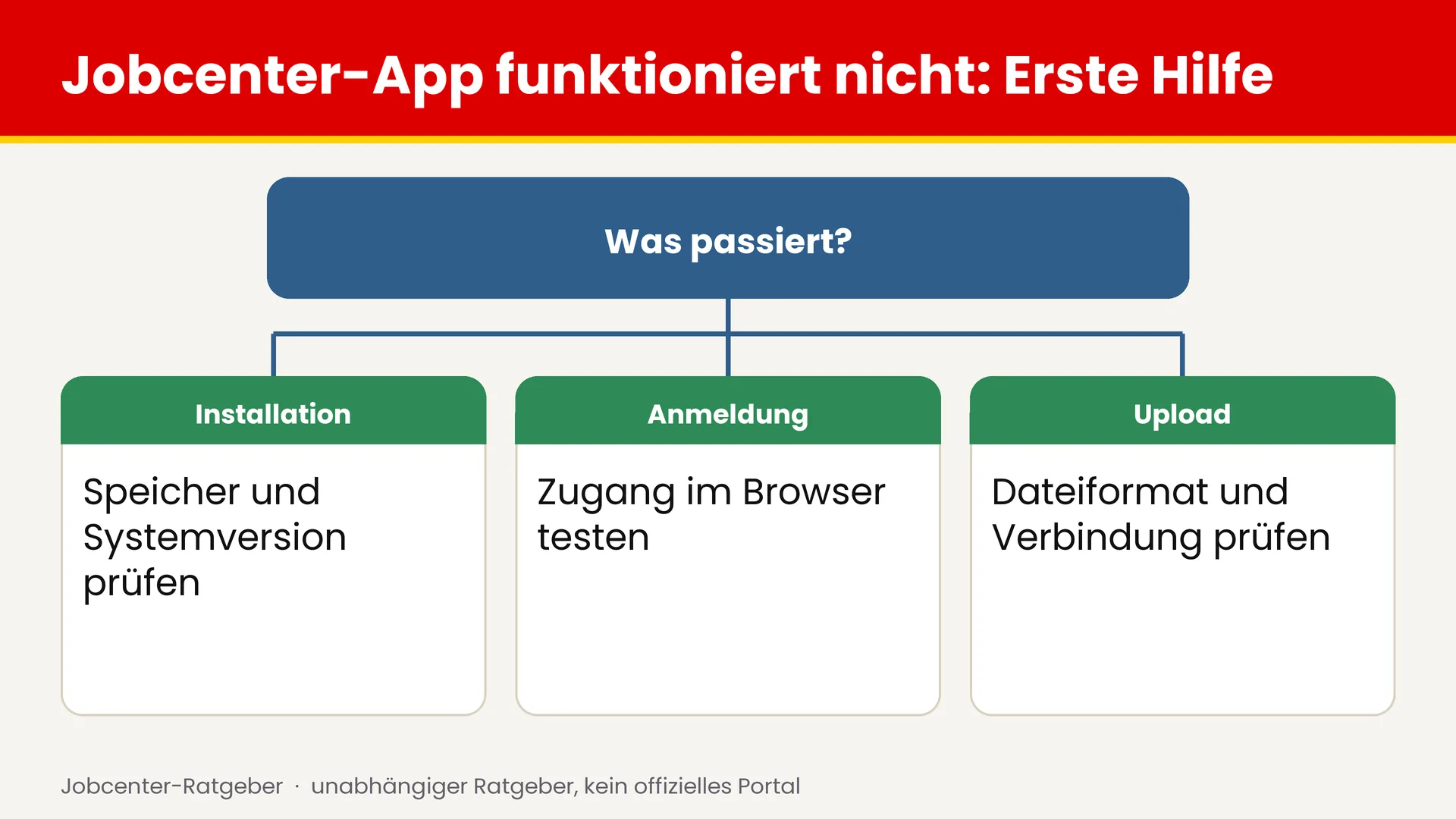
Meistens liegt es an einer schwachen Verbindung, veralteter Software oder falschen Zugangsdaten. Prüfen Sie diese drei Punkte zuerst. Selten steckt eine Störung auf Seiten der Behörde dahinter, dann hilft Warten oder ein Anruf. Fehlt eine Voraussetzung wie die Ansprechperson, klärt das nur das Jobcenter. Nutzen Sie die Tabelle unten.
Typische Ursachen im Überblick
Allgemeine Erfahrungswerte, keine Angaben der Bundesagentur:
| Problem | Mögliche Ursache | Erste Maßnahme |
|---|---|---|
| App startet nicht | Veraltete App oder System | Updates installieren |
| Login schlägt fehl | Tippfehler, falsches Passwort | Passwort zurücksetzen |
| Upload bricht ab | Schwache Verbindung, fehlende Berechtigung | WLAN nutzen, Kamera freigeben |
| Keine Nachrichten | Konto noch nicht verknüpft | Ansprechperson fragen |
Was prüfe ich zuerst?
Wechseln Sie zwischen WLAN und Mobilfunk, starten Sie die App neu und prüfen Sie im Store auf ein Update. Hilft das nicht, probieren Sie denselben Vorgang im Browser auf jobcenter.digital. Klappt er dort, liegt es am Gerät oder an der App, nicht an Ihrem Konto. Das reicht oft aus.
Was tun bei einer Störung beim Jobcenter?
Bei Wartung können Online-Services kurz ausfallen. Probieren Sie es später erneut oder nutzen Sie den Browser. Ein Fehler in der App beweist nicht, dass Ihre Meldung fehlt: Prüfen Sie im Postfach, ob sie angekommen ist, und dokumentieren Sie sonst den Versuch mit einem Screenshot. Notieren Sie die Uhrzeit.
Anmeldefehler: Warum klappt das Login nicht?
Meist stimmen E-Mail-Adresse oder Passwort nicht, oder der zweite Faktor fehlt. Prüfen Sie Groß- und Kleinschreibung. Laut Bundesagentur wird das Konto gesperrt, wenn Sie zu oft falsche Zugangsdaten eingeben, und Sie erfahren das per E-Mail. Entsperren können Sie über den Link in dieser Mail oder "Zugangsdaten vergessen".
Jobcenter-App Fehler trotz korrektem Login
Klappt das Login, aber der angemeldete Bereich bleibt leer oder gesperrt, fehlt oft eine der drei offiziellen Voraussetzungen: gestellter Antrag auf Grundsicherungsgeld, persönliche Ansprechperson oder Zugangsdaten für jobcenter.digital. Fehlercodes nennt die Bundesagentur ihrerseits nicht. Klären Sie Antrag und Ansprechperson mit Ihrem Jobcenter, bevor Sie neu installieren.
Zugang gesperrt oder Konto nicht freigeschaltet
Steht das Konto noch nicht bereit, fehlt vielleicht der Freischaltcode oder die Verknüpfung mit Ihrer Akte. Das klärt das Jobcenter oder der technische Support, der Beitrag Jobcenter digital Login erklärt die Wege. Bei einer Sperre bleiben Bescheide und Nachrichten im Konto erhalten.
Wie lese ich Fehlermeldungen?
Notieren Sie den Wortlaut der Meldung oder machen Sie einen Screenshot, ohne dass ein Passwort sichtbar ist. Probieren Sie dasselbe Login im Browser auf jobcenter.digital: Klappt es dort, liegt das Problem an der App, klappt es nicht, am Konto oder am Passwort. Nennen Sie das dem Support.
Phishing und Fake-Apps erkennen
Geben Sie Passwörter nie per E-Mail oder am Telefon weiter. Eine Nachricht mit Link und Dringlichkeit ist fast immer verdächtig. Öffnen Sie Online-Services nur über die offizielle Seite oder die echte App. Das Jobcenter fragt nie per Mail nach Ihrem Passwort. Wer unsicher ist, tippt die Adresse selbst ein.
Welche Warnzeichen verraten Betrug?
Rechtschreibfehler, fremde Absender, Zeitdruck und Drohungen mit Leistungsstopp sind klassische Merkmale. Löschen Sie solche Nachrichten, öffnen Sie keine Anhänge und rufen Sie im Zweifel Ihr Jobcenter an. Schon eine Antwort bestätigt Betrügern, dass Ihre Adresse aktiv ist. Wenn eine Nachricht Druck aufbaut, ist das allein schon ein Warnsignal.
Was tun nach einem Fehlklick?
Ändern Sie sofort Ihr Passwort und melden Sie den Vorfall dem Jobcenter. Prüfen Sie Ihr E-Mail-Konto auf fremde Zugriffe. Haben Sie Bankdaten eingegeben, informieren Sie zusätzlich Ihre Bank. Mit Ihren Zugangsdaten könnten Fremde Sozialdaten lesen oder Meldungen in Ihrem Namen abschicken. Handeln Sie sofort.
Wie sicher sind meine Daten?
In der App liegen sensible Sozialdaten. Schützen Sie Ihr Handy mit Sperrcode oder Biometrie und teilen Sie keine Screenshots in Chatgruppen. Details zur Datenverarbeitung stehen in den Hinweisen der Bundesagentur. Installieren Sie keine Apps mit übermäßigen Berechtigungen und melden Sie sich auf geteilten Geräten ab. Das reduziert Risiken.
Rechtlicher Rahmen: SGB II und Mitwirkung
Die Grundlage der Leistung ist das SGB II. Es verlangt, dass Sie Änderungen mitteilen und Nachweise liefern. Ob per App, Browser oder Brief, bleibt Ihre Wahl, solange es rechtzeitig und belegbar geschieht. Verspätete Meldungen riskieren Rückforderungen. Die Paragrafen stehen auf gesetze-im-internet.de, dieser Ratgeber ist keine Rechtsberatung.
Wie läuft ein Widerspruch gegen einen Bescheid?
Ein Bescheid in der App wirkt wie ein Brief. Die Rechtsbehelfsbelehrung nennt Frist und Weg für den Widerspruch, lesen Sie sie sofort. Können Sie die Berechnung nicht nachvollziehen, kontaktieren Sie Ihr Jobcenter. Fristen laufen, auch wenn Sie die Nachricht noch nicht geöffnet haben. Bei Unsicherheit hilft eine Beratungsstelle.
Offizielle Stellen und Quellen
Verlässlich sind arbeitsagentur.de, jobcenter.digital und die Seiten Ihres Jobcenters. Für rechtliche Fragen informiert das Bundesarbeitsministerium auf bmas.de, Gesetzestexte stehen auf gesetze-im-internet.de. Dieser Ratgeber verweist nur dorthin und spricht nicht für diese Stellen. Prüfen Sie Zahlen und Fristen bei wichtigen Entscheidungen dort nach. So bleiben Sie aktuell.
Glossar zur Jobcenter-App
| Begriff | Bedeutung |
|---|---|
| Jobcenter-App | Smartphone-Zugang zu den Online-Services |
| jobcenter.digital | Online-Portal im Browser |
| Postfachservice | Nachrichtenkanal zum Jobcenter |
| Benutzerkonto (Profil) | Ihr persönlicher Bereich mit Login |
| Freischaltcode | Code zur Freischaltung des Benutzerkontos, 15 Kalendertage gültig |
| Bescheid | Schriftliche Entscheidung des Jobcenters |
| Weiterbewilligung | Verlängerung der Leistung nach Ende des Zeitraums |
Welche Mythen über die App stimmen nicht?
Zwei Annahmen halten sich hartnäckig und führen zu unnötigem Stress bei Betroffenen. Beide sind falsch, und Ihr Anspruch hängt nicht vom Smartphone ab. Die folgenden Abschnitte stellen Behauptung und Antwort gegenüber, damit Sie nicht auf Gerüchte reagieren. Prüfen Sie Aussagen im Zweifel bei Ihrem Jobcenter oder auf arbeitsagentur.de.
"Ohne App bekomme ich kein Geld"
Das stimmt nicht. Die App ist ein Angebot, keine Pflicht. Sie erreichen das Jobcenter auch per Browser, Telefon, Brief oder persönlich. Wichtig ist nur, dass Anträge, Meldungen und Nachweise rechtzeitig und belegbar ankommen, auf welchem Weg auch immer. Eine Pflicht zur App besteht für keinen Antrag.
"Die App ersetzt den Termin"
Auch das stimmt nicht. Pflichttermine bleiben Pflicht, egal ob Sie die App nutzen. Sie erleichtert nur Organisation und Austausch. Wer einen Termin ohne wichtigen Grund versäumt, riskiert nach dem SGB II eine Minderung. Sagen Sie Termine rechtzeitig ab und belegen Sie den Grund. Das gilt auch online.
Wann ist die Jobcenter-App erreichbar?
Die App selbst ist rund um die Uhr nutzbar, sofern keine Wartung läuft, und die Bundesagentur betont die Nutzung unabhängig von Öffnungszeiten. Das Jobcenter bearbeitet Nachrichten dagegen zu seinen Dienstzeiten. Eine garantierte Verfügbarkeit nennt die Bundesagentur nicht. Planen Sie deshalb Pufferzeit ein und legen Sie Fristen nicht auf den letzten Tag.
Ist die Jobcenter digital App jetzt geöffnet?
Die App ist nutzbar, sobald sie startet und der Login klappt, unabhängig von Öffnungszeiten. Die Frage "jetzt geöffnet" meint meist, ob der Dienst gerade läuft und Sie sich anmelden können. Öffnungszeiten Ihres Jobcenters gelten nur für Besuche vor Ort und stehen bei Ihrem Standort, nicht in der App.
Was hilft bei Wartungsfenstern?
Probieren Sie es später erneut und legen Sie wichtige Fristen nicht auf den letzten Tag. Funktioniert der Zugang länger nicht, rufen Sie das Jobcenter an oder den technischen Support unter 0800 4 5555 01 (gebührenfrei). Dokumentieren Sie den Versuch mit einem Screenshot samt Uhrzeit. Das sichert Ihre Fristen.
Wege im Vergleich: Jobcenter-App
| Frage | App | Browser |
|---|---|---|
| Gerät | Smartphone, Tablet | Alle Geräte |
| Dokumente | Direkt fotografieren | Datei auswählen |
| Benutzerkonto | Gleiches Konto | Gleiches Konto |
Stärken und Grenzen: Jobcenter-App
Die App ist bequem unterwegs. Der Browser bietet mehr Überblick am großen Bildschirm.
So entscheiden Sie: Jobcenter-App
So ist die App der beste Weg für Fotos und Nachrichten unterwegs, weil sie bequem ist. Anträge erledigen Sie im Browser, weil er mehr Überblick bietet.
Häufige Fragen zu Jobcenter-App
Was ist die Jobcenter digital App?
Die Jobcenter digital App heißt offiziell Jobcenter-App und ist der Smartphone-Zugang zu Ihrem Benutzerkonto bei jobcenter.digital. Sie gibt es für Android und iOS. Damit stellen Sie Anträge, laden Dokumente hoch, teilen Veränderungen mit und tauschen Nachrichten im Postfachservice aus. Dieser Ratgeber ist unabhängig und kein offizielles Portal.
Ist die Jobcenter digital App jetzt geöffnet?
Ja, die App ist nutzbar, sobald sie startet und der Login klappt, unabhängig von Öffnungszeiten. Die Bundesagentur nennt es ausdrücklich: Nachrichten rufen Sie ortsunabhängig ab. Das Jobcenter selbst bearbeitet Ihre Anliegen aber zu seinen Dienstzeiten. Bei einer Wartung probieren Sie es später erneut oder nutzen den Browser.
Warum funktioniert die Jobcenter-App nicht?
Meistens liegt es an einer schwachen Verbindung, einer veralteten App oder einem falschen Passwort. Installieren Sie Updates, wechseln Sie zwischen WLAN und Mobilfunk und starten Sie die App neu. Klappt der Login im Browser auf jobcenter.digital, hilft meist eine Neuinstallation. Sonst fragen Sie Ihr Jobcenter.
Was ist der Unterschied zwischen Jobcenter digital und der Jobcenter-App?
Jobcenter digital ist das Online-Portal im Browser, die Jobcenter-App ist der Zugang dazu auf dem Smartphone. Beide nutzen dasselbe Benutzerkonto und dieselben Online-Services. Der Unterschied liegt in der Bedienung: Die App passt zu Fotos und kurzen Nachrichten, der Browser zu langen Anträgen am Rechner. Im Zweifel fragen Sie Ihr Jobcenter direkt nach.
Wo kann ich die Jobcenter-App herunterladen?
Sie laden die App im Google Play Store für Android oder im Apple App Store für iOS herunter. Der sicherste Weg führt über die offizielle Seite arbeitsagentur.de/grundsicherung, die beide Stores verlinkt. Prüfen Sie vor der Installation den Herausgeber, damit Sie keine Fälschung erwischen. Im Zweifel fragen Sie Ihr Jobcenter direkt nach.
Was kostet die Jobcenter-App?
Die offizielle Seite der Bundesagentur nennt keine Gebühr für die Jobcenter-App. Die Online-Services sind als Leistung des Jobcenters gedacht. Seien Sie misstrauisch, wenn eine App Geld verlangt oder nach Zahlungsdaten fragt. Das ist sehr wahrscheinlich keine echte Jobcenter-App, und Sie sollten sie löschen. Im Zweifel fragen Sie Ihr Jobcenter direkt nach.
Brauche ich Zugangsdaten für die Jobcenter-App?
Ja, für den angemeldeten Bereich brauchen Sie Zugangsdaten für jobcenter.digital, die offizielle App-Seite nennt E-Mail-Adresse und Passwort. Nach den offiziellen Angaben der Bundesagentur kommt beim Konto ein zweiter Faktor hinzu. Außerdem müssen Sie einen Antrag auf Grundsicherungsgeld gestellt haben und eine persönliche Ansprechperson im Jobcenter haben. Ohne diese Voraussetzungen sehen Sie nur regionale Informationen nach Eingabe Ihrer Postleitzahl.
Gibt es eine Bürgergeld App?
Eine eigene Bürgergeld App gibt es offiziell nicht. Das Bürgergeld wurde zum 01.07.2026 durch das Grundsicherungsgeld abgelöst, und die zuständige App heißt weiterhin Jobcenter-App. Sie stammt von der Bundesagentur für Arbeit. Apps mit ähnlichem Namen von anderen Anbietern haben mit Ihrem Jobcenter nichts zu tun.
Was kann ich in der Jobcenter-App erledigen?
Laut Bundesagentur stellen Sie in der App Anträge, laden Dokumente vom Smartphone hoch, teilen Veränderungen mit und tauschen Nachrichten im Postfachservice aus. Außerdem erhalten Sie regionale Informationen, wenn Sie Ihre Postleitzahl eingeben. Wie viel davon Ihr Jobcenter freigeschaltet hat, erfahren Sie in der App oder bei Ihrer Ansprechperson.
Ist die Jobcenter-App auch für das iPad und Tablets geeignet?
Die Bundesagentur nennt die App für Smartphone und Tablet. Es gibt sie für Android und iOS. Sie melden sich auf jedem Gerät mit denselben Zugangsdaten an. Welche Systemversion Sie brauchen, steht im jeweiligen Store. Melden Sie sich auf fremden oder geteilten Geräten nach der Nutzung immer ab.
Gibt es eine Jobcenter digital Authenticator App?
Eine eigene Authenticator-App für Jobcenter digital nennt die offizielle App-Seite der Bundesagentur nicht. Für das Benutzerkonto nennt die Bundesagentur aber einen verpflichtenden zweiten Faktor: BundID, Passkey oder Passwort plus Code aus einer Authenticator-App (TOTP). Wie die Jobcenter-App ihn abfragt, beschreibt die App-Seite nicht. Richten Sie ihn nur auf arbeitsagentur.de ein und geben Sie Codes nie an Dritte weiter.
Muss ich die Jobcenter-App nutzen?
Nein, die App ist ein freiwilliges Angebot. Sie erreichen Ihr Jobcenter weiterhin über jobcenter.digital im Browser, per Telefon, per Brief oder persönlich. Ihr Anspruch auf Grundsicherungsgeld hängt nicht davon ab, ob Sie ein Smartphone besitzen. Wichtig bleibt nur, dass Sie Fristen und Mitwirkungspflichten einhalten. Im Zweifel fragen Sie Ihr Jobcenter direkt nach.
Kann ich in der App Dokumente hochladen?
Ja, Sie laden Dokumente direkt vom Smartphone hoch, entweder als Foto oder als Datei. Achten Sie auf gut lesbare, vollständige Aufnahmen und warten Sie auf die Bestätigung im Postfach. Welche Formate und Größen erlaubt sind, zeigt die App beim Upload. Zahlen dazu nennen wir nicht.
Was passiert mit meiner Jobcenter-App beim Wechsel zum Grundsicherungsgeld?
Die App bleibt, wie sie ist. Laut Bundesagentur lassen sich alle Formulare und Online-Services weiter verwenden, und bisherige Bescheide bleiben inhaltlich gültig. Die Online-Services werden zeitnah aktualisiert. Sie sehen daher vorübergehend vielleicht noch den Begriff Bürgergeld, müssen aber nichts neu beantragen oder installieren. Im Zweifel fragen Sie Ihr Jobcenter direkt nach.
Wie melde ich mich in der Jobcenter-App an, wenn ich das Passwort vergessen habe?
Setzen Sie das Passwort über die Funktion "Zugangsdaten vergessen" zurück. Sie geben Ihre hinterlegte E-Mail-Adresse ein und folgen der Nachricht, die kurz danach von [email protected] kommt. Fehlt sie nach 12 Stunden, hilft der technische Support unter 0800 4 5555 01 (gebührenfrei). Klicken Sie nur auf Links, die Sie selbst angefordert haben, und prüfen Sie den Spam-Ordner.
Empfehlung zu Jobcenter-App
Unsere Einschätzung: Jobcenter-App
Unsere Empfehlung: Die App lohnt sich, wenn Sie viel vom Smartphone erledigen. Laden Sie sie nur über die offiziellen Store-Links.
Nächster Schritt: Jobcenter-App
Quellen zu Jobcenter-App
Offizielle Quellen: Jobcenter-App
- Bundesagentur für Arbeit: Grundsicherung (arbeitsagentur.de/grundsicherung)
- Bundesagentur für Arbeit: Jobcenter-App
- Bundesagentur für Arbeit: Dienststellensuche Jobcenter
- Merkblatt Grundsicherung für Arbeitsuchende (SGB II), PDF der Bundesagentur
- Gesetze im Internet: Sozialgesetzbuch Zweites Buch (SGB II)
- Bundesministerium für Arbeit und Soziales (bmas.de)
- arbeitsagentur.de/grundsicherung/online-services-im-ueberblick
Unabhängigkeit: Jobcenter-App
Dieser Ratgeber ist unabhängig und kein Angebot der Jobcenter oder der Bundesagentur für Arbeit. Stand der Redaktion: 13.11.2026. Verbindlich sind Ihr Bescheid und die offiziellen Seiten.