Das Wichtigste in Kürze
- Ohne zweiten Faktor kommen Sie nicht mehr in Ihr Online-Konto. Die Bundesagentur für Arbeit (BA) schreibt ihn für alle Anmeldungen vor.
- Zur Wahl stehen Passkey, Authenticator-App (TOTP), BA-Secure App und BundID.
- Einen Passkey richten Sie in den Kontoeinstellungen in wenigen Schritten ein. Er kostet nichts.
- Handy verloren? Melden Sie sich mit einem zweiten Weg an oder rufen Sie den technischen Support unter 0800 4 5555 01 an (kostenfrei).
- Adresse und Bankdaten ändern Sie online nur mit BundID.
- Die BA fragt Zugangsdaten nicht per SMS oder Nachricht ab. Antworten Sie nie auf solche Nachrichten.
- Sperre oder Störung ändern nichts an Ihren Pflichten. Prüfen Sie Ihr Postfach regelmäßig und melden Sie sich im Zweifel direkt beim Jobcenter.
Warum Jobcenter digital einen zweiten Faktor verlangt
Ein zweiter Faktor schützt Ihre Sozialdaten, auch wenn jemand Ihr Passwort kennt. Im Konto liegen Anträge, Bescheide, Kontoauszüge und Nachrichten Ihres Jobcenters. Genau diese Daten sind für Betrüger interessant.
Die BA verlangt deshalb mindestens zwei unabhängige Faktoren. Neben dem Passwort kann das ein Einmalcode sein oder ein biometrisches Merkmal wie Ihr Fingerabdruck.
Seit wann der zweite Faktor Pflicht ist
Die BA hat die Pflicht im April 2025 eingeführt. Eine Presseinformation der Agentur für Arbeit vom 25.04.2025 spricht von "ab sofort". Spätere BA-Meldungen nennen den 29. April 2025 als Stichtag für alle Anmeldungen im Online-Portal.
Die Pflicht trifft alle Kundengruppen, auch Arbeitgeber. Wer Grundsicherungsgeld bezieht, ist also genauso betroffen wie Menschen, die Arbeitslosengeld beantragen.
Warum ein Passwort allein nicht reicht
Passwörter werden erraten, wiederverwendet oder auf gefälschten Seiten abgegriffen. Ein zweiter Faktor stoppt die meisten dieser Angriffe. Der Dieb hat dann zwar Ihr Passwort, aber nicht Ihr Handy.
Warum das wichtig ist: Mit Zugriff auf Ihr Konto könnte jemand Nachrichten an Ihr Jobcenter schicken oder Ihre Unterlagen lesen. Der zweite Faktor macht das sehr viel schwerer.

Die vier Wege im Überblick
Passkey, Authenticator-App, BA-Secure App und BundID unterscheiden sich vor allem darin, was Sie dafür brauchen. Die folgende Tabelle fasst die offiziellen Angaben der BA zusammen.
| Weg | Was Sie brauchen | Passwort nötig? | Besonderheit |
|---|---|---|---|
| Passkey | Gerät mit Passkey-Unterstützung | nein | Anmeldung per Fingerabdruck, Gesicht oder Bildschirmsperre |
| Authenticator-App (TOTP) | App auf Smartphone, Tablet oder PC | ja | 6-stelliger Code bei jeder Anmeldung |
| BA-Secure App | Smartphone oder Tablet | je nach Einrichtung | Push-Nachricht, Bestätigung per Biometrie oder PIN |
| BundID | ELSTER-Zertifikat oder Online-Ausweis | nein | Pflicht für Änderung von Adresse und Bankdaten |
Die BA nennt keine Mindestversion für Android oder iOS. Prüfen Sie daher am Gerät selbst, ob die Einrichtung angeboten wird.
Passkey: Anmeldung ohne Passwort
Ein Passkey ersetzt das Passwort. Sie entsperren ihn mit Fingerabdruck, Gesichtserkennung oder der Bildschirmsperre Ihres Geräts. Je nach Gerät und Betriebssystem bleibt er an dieses Gerät gebunden oder steht über die Cloud auf mehreren Geräten bereit.
Pro Konto sind bis zu 10 Passkeys möglich. Die Einrichtung kostet nichts.
Authenticator-App (TOTP): Code zusätzlich zum Passwort
Beim TOTP-Verfahren erzeugt eine App alle paar Sekunden einen neuen Code. Sie geben ihn zusätzlich zu E-Mail-Adresse und Passwort ein. Die App kann auf Smartphone, Tablet oder Computer laufen.
Das ist der Weg für alle, deren Gerät keine Passkeys kann. Er funktioniert auch mit einem Passwortmanager, der TOTP unterstützt.
BA-Secure App: Push statt Code
Die BA-Secure App hat die BA selbst entwickelt. Sie schickt bei jedem Anmeldeversuch eine Push-Nachricht auf Ihr Smartphone oder Tablet. Sie bestätigen mit Fingerabdruck, Face ID oder Geräte-PIN.
Laut BA ist die App seit Mai 2026 in den App-Stores verfügbar und kostenlos. Bestehende Methoden bleiben gültig. Wer mit seiner Lösung zufrieden ist, muss nicht wechseln.
BundID: der Weg mit dem höchsten Vertrauensniveau
Die BundID ist das zentrale Bürgerkonto des Bundes. Sie melden sich dort mit einem ELSTER-Zertifikat oder dem Online-Ausweis an. Die BA stuft diese Anmeldung als hohes oder substanzielles Vertrauensniveau ein.
Wichtig: Die BA nennt BundID derzeit nicht als kompatibel mit der BA-App. Ob das für die Jobcenter-App gesondert gilt, bestätigen die uns vorliegenden offiziellen Angaben nicht.
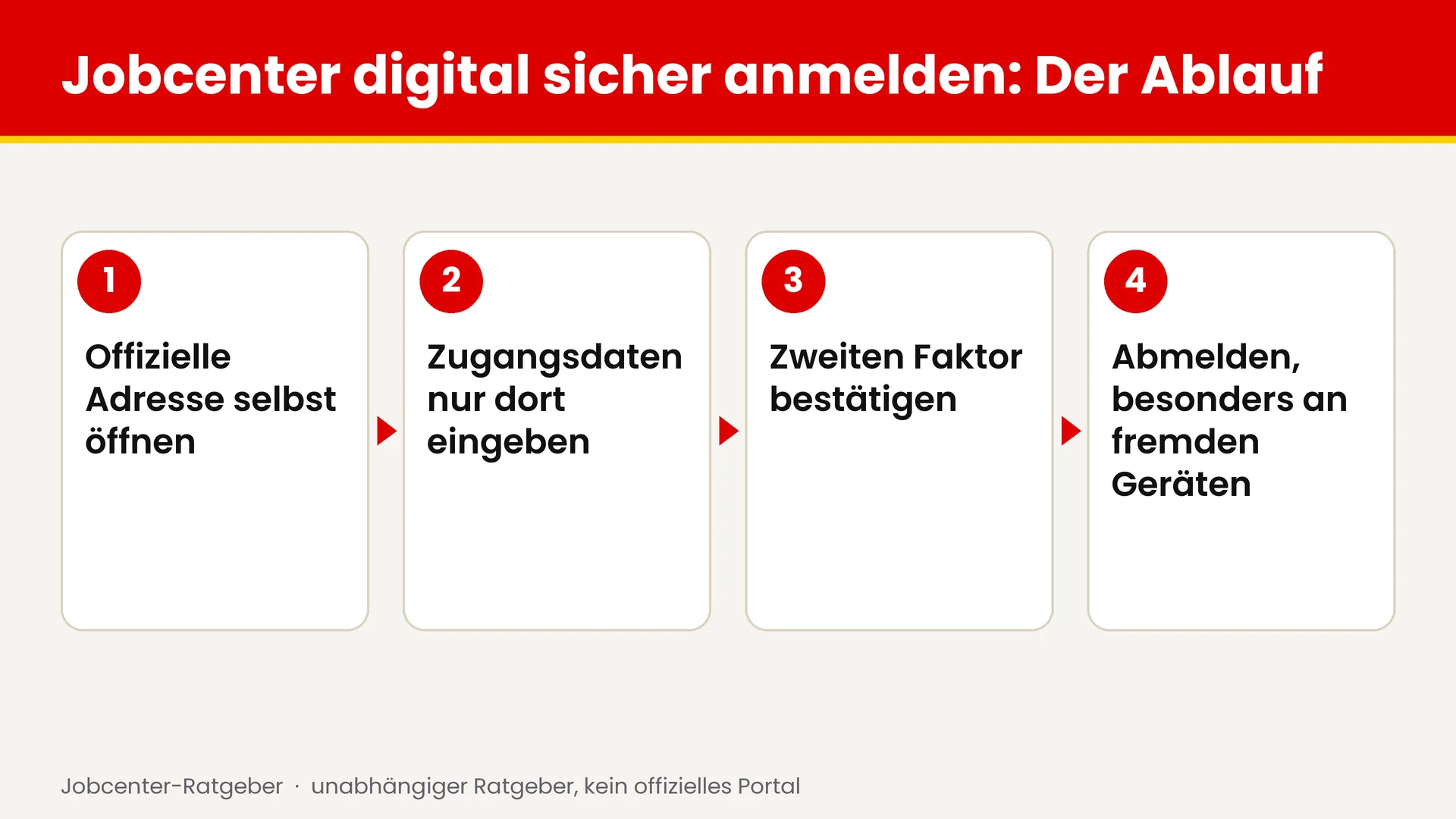
Passkey einrichten: Schritt für Schritt
Sie richten einen Passkey in Ihrem eingeloggten Profil ein. Dafür brauchen Sie einmalig Benutzername oder E-Mail-Adresse und Ihr Passwort. So gehen Sie vor:
- Melden Sie sich mit Benutzername oder E-Mail-Adresse und Passwort an.
- Wählen Sie "Passkey einrichten".
- Vergeben Sie einen beliebigen Namen, zum Beispiel "Handy Küche", und wählen Sie "Passkey erstellen".
- Folgen Sie den Anweisungen Ihres Geräts, etwa Fingerabdruck oder Gesichtsscan.
- Wählen Sie "Weiter", sobald das Portal den Erfolg bestätigt.
Tipp: Geben Sie jedem Passkey einen Namen, der das Gerät verrät. So finden Sie später den richtigen, wenn Sie ein Gerät aussortieren.
Wichtig: Ihr altes Passwort bleibt zunächst bestehen. Die BA verlangt, dass Sie es entweder dauerhaft löschen oder mit einem zweiten Faktor schützen.
Passkeys verwalten und löschen
Unter "Kontoeinstellungen" finden Sie "Passkeys verwalten". Dort benennen Sie einen Passkey um oder löschen ihn mit dem Papierkorb-Symbol.
Vor dem Löschen muss ein anderer Anmeldeweg eingerichtet sein. Zur Wahl stehen BundID oder Passwort mit BA-Secure App oder TOTP. Ein vergessenes Passwort ändert Ihren Passkey nicht.
Authenticator-App einrichten: Schritt für Schritt
Die Einrichtung dauert nur wenige Minuten. Sie brauchen dafür eine Authenticator-App oder einen Passwortmanager mit TOTP-Funktion. So gehen Sie vor:
- Installieren Sie die App auf Ihrem Gerät.
- Melden Sie sich mit Benutzername oder E-Mail-Adresse und Passwort an und wählen Sie "Zweiter Faktor einrichten".
- Scannen Sie den QR-Code mit der App. Alternativ tippen Sie den darunter angezeigten Schlüssel ein.
- Geben Sie den 6-stelligen Code ein, den die App zeigt, und bestätigen Sie.
- Lassen Sie die App installiert. Sie brauchen sie ab jetzt bei jeder Anmeldung.
Tipp: Richten Sie gleich einen zweiten Anmeldeweg als Reserve ein. Der Schlüssel unter dem QR-Code ist geheim. Geben Sie ihn niemandem weiter.
Welche App Sie nehmen können
Jede App, die 6-stellige Codes erzeugt, funktioniert. Die BA empfiehlt die kostenlosen Apps "Google Authenticator" und "Ente Auth 2FA-Authentifikator". Als Alternative nennt sie die BA-Secure App.
Bei Problemen mit der App selbst hilft nur der Anbieter der App. Der Jobcenter-Support kennt Ihre App nicht.
Anmeldung bei Jobcenter digital klappt nicht: die häufigsten Ursachen
Meist liegt es an einem falschen Passwort, einer Kontosperre oder einem fehlenden zweiten Faktor. Prüfen Sie diese drei Punkte der Reihe nach, bevor Sie ein neues Konto anlegen. Ein zweites Konto verursacht nur Ärger mit der Zuordnung.
Weitere Hilfe zu Registrierung und Benutzerkonto finden Sie in unserem Ratgeber Jobcenter digital Login und Anmeldung.
Konto gesperrt: So entsperren Sie es
Das Konto sperrt sich, wenn Sie zu oft falsche Zugangsdaten eingeben. Die BA informiert Sie per E-Mail an die hinterlegte Adresse. Sie haben vier Möglichkeiten:
- Nutzen Sie den Link in der Sperr-E-Mail.
- Gehen Sie über "Zugangsdaten vergessen".
- Melden Sie sich mit BundID an. Das entsperrt Ihr Konto automatisch.
- Rufen Sie den technischen Support an. Sie erhalten neue Zugangsdaten per Post, die Sie einmal zum Anmelden nutzen.
Eine Sperre löscht keine Inhalte. Prüfen Sie Ihr Konto danach aber zügig, damit Sie keine Frist verpassen.
Zugangsdaten vergessen: Passwort oder zweiten Faktor zurücksetzen
Auf der Seite "Zugangsdaten vergessen" geben Sie die hinterlegte E-Mail-Adresse ein. Kurz danach kommt eine Reset-Mail. Das geht auch, wenn Sie keinen Zugriff mehr auf Ihren zweiten Faktor haben.
Die Mail kommt von [email protected]. Schauen Sie auch im Spam-Ordner nach. Fehlt sie nach 12 Stunden, wenden Sie sich an den technischen Support.
Den Benutzernamen finden Sie über "Benutzername vergessen". Dafür brauchen Sie Ihre 10-stellige Kundennummer aus dem persönlichen Brief.
Zugangsdaten für Jobcenter digital: So kommen Sie an Ihr Konto
Sie registrieren sich im Portal der Bundesagentur für Arbeit und richten danach den zweiten Faktor ein. Wer noch kein Konto hat, startet beim Online-Antrag mit "Anmelden oder registrieren". Die Schritte beim Antrag erklärt unser Ratgeber Grundsicherungsgeld online beantragen.
Den Zugang zur Jobcenter-App erhalten Sie, sobald Sie einen Antrag gestellt haben und eine persönliche Ansprechperson im Jobcenter zugeordnet ist. Die App selbst beschreibt unsere Seite Jobcenter-App.
Zugang zur Jobcenter-App: Das brauchen Sie
Die BA nennt drei Voraussetzungen für den angemeldeten Bereich der Jobcenter-App. Sie haben einen Antrag auf Grundsicherungsgeld gestellt. Ihnen ist eine persönliche Ansprechperson im Jobcenter zugeordnet. Und Sie besitzen Zugangsdaten für jobcenter.digital.
Die App gibt es für Android im Google Play Store und für iOS im Apple App Store. Sie öffnet Ihr Benutzerkonto, in dem Sie Anträge stellen, Dokumente hochladen, Veränderungen mitteilen und Nachrichten im Postfachservice lesen.
Wichtig: Ob und wie die Jobcenter-App den zweiten Faktor im Einzelnen abfragt, beschreibt die BA auf den uns vorliegenden Seiten nicht. Planen Sie deshalb Ihren Passkey oder Ihre Authenticator-App vor dem ersten App-Start ein.
Freischaltcode: Gültigkeit und neu anfordern
Der Freischaltcode ist 15 Kalendertage gültig, bei Adressen im Ausland 25 Kalendertage. Sie können jederzeit einen neuen Code anfordern. Kommt ein noch gültiger Code nicht an oder haben Sie ihn verlegt, wenden Sie sich an den technischen Support unter 0800 4 5555 01 (gebührenfrei).
Ging ein gültiger Code verloren oder wurde er gestohlen, lassen Sie ihn über den technischen Support sperren. Das schützt Ihr Konto vor Missbrauch.
Identifikation beim Jobcenter: online und vor Ort
Online identifizieren Sie sich über Ihr Konto mit zweitem Faktor, bei sensiblen Änderungen zusätzlich über BundID. Persönlich im Jobcenter bringen Sie Personalausweis oder Reisepass mit. Das gilt auch für Termine mit Meldepflicht.
Welche Termine online möglich sind, lesen Sie in Jobcenter Termin online vereinbaren.
Vertrauensniveaus und Sitzungsdauer
Die BA kennt drei Vertrauensniveaus. Sie bestimmen, wie lange eine Sitzung offen bleibt.
| Vertrauensniveau | Sitzungsdauer | Hinweis |
|---|---|---|
| Hoch | 30 Minuten | nur über BundID erreichbar |
| Substanziell | 120 Minuten | nur über BundID erreichbar |
| Basis-Registrierung | 720 Minuten | schaltet nur bestimmte Funktionen frei |
Sensible Angaben, die das Portal mit einem Schild-Symbol markiert, brauchen ein höheres Niveau. Sitzungen in der App können bis zu 30 Tage dauern. Die BA erinnert Sie 30 Minuten vor Ablauf.
Handy verloren oder gewechselt: So kommen Sie wieder ins Konto
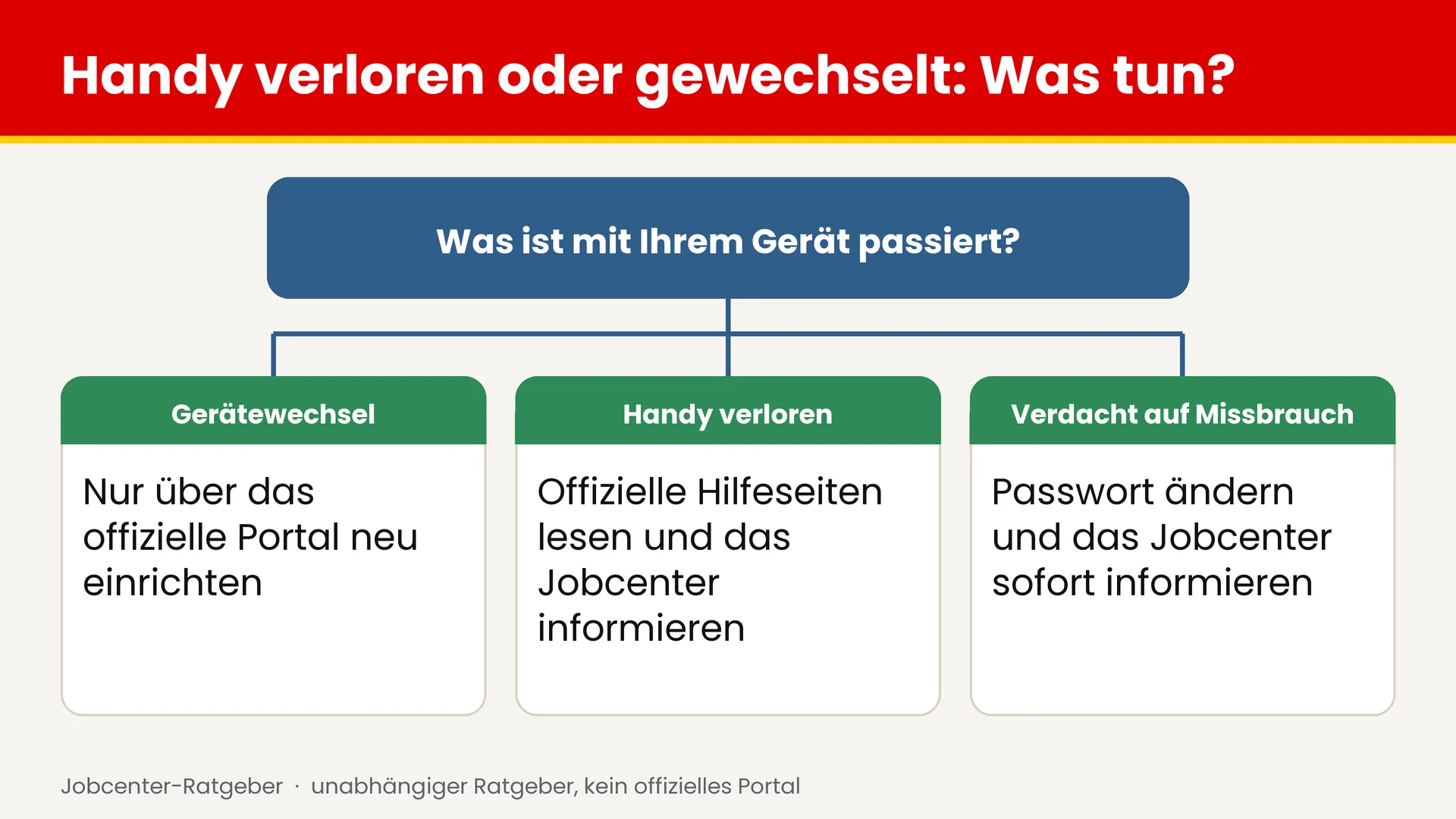
Wenn Sie Ihr Handy verlieren, brauchen Sie einen zweiten Anmeldeweg oder den technischen Support. Die BA hält dafür mehrere Wege bereit. Welcher greift, hängt davon ab, was Sie vorher eingerichtet haben.
Deshalb gilt: Richten Sie zwei Wege ein, bevor etwas passiert. Ein Passkey plus eine Authenticator-App reicht als Reserve.
Passkey auf einem verlorenen Gerät
Haben Sie noch eine andere Zugriffsmöglichkeit auf Ihr Konto, entfernen Sie den Passkey des verlorenen Geräts in den Kontoeinstellungen. Gehen Sie zu "Passkeys verwalten" und klicken Sie das Papierkorb-Symbol.
Können Sie sich gar nicht mehr anmelden, rufen Sie den technischen Support unter 0800 4 5555 01 an. Die Nummer ist kostenfrei.
Authenticator-App verloren oder Handy zurückgesetzt
Melden Sie sich mit BA-Secure App, BundID oder einem Passkey an. Richten Sie danach TOTP in den Kontoeinstellungen neu ein. Ist keiner dieser Wege möglich, hilft der Support unter 0800 4 5555 01.
Beachten Sie: Die BA erlaubt das Löschen von TOTP nur, wenn ein anderer Anmeldeweg eingerichtet ist.
Neues Handy: So bereiten Sie den Wechsel vor
Richten Sie am neuen Gerät einen neuen Passkey oder eine neue Authenticator-App ein, solange das alte Gerät noch funktioniert. Löschen Sie erst danach den alten Eintrag.
Je nach Betriebssystem wandert ein Passkey über die Cloud mit. Die BA sagt aber ausdrücklich, dass manche Passkeys an ein Gerät gebunden sind. Verlassen Sie sich nicht darauf.
Mehr zum Umzug der App lesen Sie auf unserer Seite Jobcenter-App.
Wenn nichts mehr geht: Technischer Support und persönliche Vorsprache
Rufen Sie den technischen Support der BA unter 0800 4 5555 01 an, wenn kein Anmeldeweg mehr funktioniert. Er hilft bei Kontosperre, verlorenem Freischaltcode und verlorenen Geräten. Bei Fragen zu Ihrem Antrag oder Ihren Fristen ist er nicht zuständig. Dafür wenden Sie sich an Ihr Jobcenter.
Halten Sie Ihre 10-stellige Kundennummer bereit. Sie steht auf Ihrem persönlichen Brief. Notieren Sie sich Datum und Uhrzeit des Anrufs. Das hilft, falls später eine Frist strittig wird.
Tipp: Bewahren Sie Briefe mit Kundennummer und Freischaltcode an einem festen Ort auf. Werfen Sie sie erst weg, wenn Ihr Zugang sicher läuft.
Login ohne Smartphone: Diese Wege bleiben Ihnen
Sie brauchen nicht zwingend ein Smartphone. Eine Authenticator-App läuft laut BA auch auf einem Computer oder Tablet. Den Code lesen Sie dort ab und tippen ihn am PC ein.
Auch BundID funktioniert mit einem ELSTER-Zertifikat oder dem Online-Ausweis, je nach Ausstattung mit Lesegerät. Wer keinen digitalen Weg nutzen will, stellt den Antrag auf Grundsicherungsgeld schriftlich. Die BA weist darauf hin, dass der Antrag an keine Form gebunden ist: online, persönlich, telefonisch oder schriftlich.
Tipp: Fragen Sie bei Ihrem Jobcenter nach, wie Sie Nachweise ohne Konto einreichen. Unser Ratgeber zu Unterlagen digital hochladen und nachreichen zeigt die Alternativen.
Portal-Störung, Sperre und Fristen: Was gilt?
Eine technische Störung entbindet Sie nicht automatisch von Ihren Pflichten. Die BA sagt dazu nur, dass Sie Ihr Konto regelmäßig prüfen sollen, damit Sie keine Fristen verpassen. Eine allgemeine Regel zu Fristverlängerungen bei Portalausfällen nennen die uns vorliegenden offiziellen Angaben nicht.
So reagieren Sie richtig, wenn ein Termin oder eine Frist näher rückt:
- Notieren Sie Datum und Uhrzeit der Störung. Machen Sie einen Screenshot der Fehlermeldung.
- Versuchen Sie es später erneut. Prüfen Sie dabei, ob Ihr Konto gesperrt ist.
- Rufen Sie Ihr Jobcenter an oder gehen Sie persönlich hin. Die Kontaktwege finden Sie unter Jobcenter Telefonnummer und Kontakt.
- Reichen Sie Unterlagen notfalls schriftlich oder persönlich ein und lassen Sie sich den Eingang bestätigen.
Wichtig: Warten Sie bei einer Frist nicht auf die Reparatur des Portals. Informieren Sie das Jobcenter am selben Tag.
Fake-Seiten und Phishing: So schützen Sie Ihr Konto
Betrüger geben sich als Bundesagentur oder Jobcenter aus, um Zugangsdaten abzugreifen. Die BA warnte am 22.07.2025 vor SMS im Namen der BA, die Online-Jobs versprechen. Die BA rät: nicht antworten und keine persönlichen Daten preisgeben.
Der zweite Faktor hilft gegen gestohlene Passwörter. Er hilft nicht, wenn Sie Codes selbst auf einer gefälschten Seite eingeben. Deshalb zählt Aufmerksamkeit.
Warnzeichen für gefälschte Nachrichten und Seiten
Das Bundesamt für Sicherheit in der Informationstechnik (BSI) nennt typische Merkmale:
- Zeitdruck und angeblich dringende Aktualisierung Ihrer Daten
- kopierte Webseiten mit echten Logos, Farben und Schriften
- SMS mit Rechtschreibfehlern, fehlenden Umlauten oder seltsamen Zeichen im Link
- QR-Codes in E-Mails, die zu einer eiligen Handlung drängen
- Anrufe mit erfundenem Notfall
Warum das wichtig ist: Eine Fake-Seite sieht oft täuschend echt aus. Das Aussehen sagt nichts über die Echtheit.
Was Sie bei Verdacht tun
Klicken Sie keine Links in verdächtigen SMS an und scannen Sie keine QR-Codes aus verdächtigen Mails. Prüfen Sie die Anfrage über einen getrennten Kanal, zum Beispiel über eine Rufnummer, die Sie schon kennen.
Geben Sie am Telefon keine persönlichen Daten preis. Legen Sie auf, wenn jemand Druck macht. Das BSI nennt dazu diese Meldestellen:
- Spam- und Phishing-SMS: Bundesnetzagentur
- Phishing-Mails: Phishing-Radar der Verbraucherzentrale
- Straftaten: Online-Wachen der Polizei
- Allgemeine Fragen: BSI-Service-Center unter 0800 274 1000
Die BA nennt in ihrer Warnung vom 22.07.2025 keinen eigenen Meldeweg. Nach den uns vorliegenden offiziellen Angaben ist auch nicht bestätigt, welche Nachrichten die BA nie verschickt.
Persönliche Daten im Konto: Was der zweite Faktor schützt
Der zweite Faktor schützt alles, was im Konto liegt. Dazu gehören Anträge auf Grundsicherungsgeld, Bescheide, Nachrichten und hochgeladene Nachweise. Auch Kontoauszüge landen dort, wenn Sie sie hochladen.
Laden Sie nur das hoch, was das Jobcenter verlangt. Welche Angaben auf Kontoauszügen Sie schwärzen dürfen, erklärt unser Ratgeber zu Kontoauszügen beim Jobcenter.
Die BA verlangt für Änderungen von Adresse und Bankdaten die BundID. Das ist eine Schutzmaßnahme. Wer Ihr Konto knackt, kann so nicht einfach die Auszahlung auf ein fremdes Konto umleiten. Bemerken Sie eine Änderung, die Sie nicht veranlasst haben, melden Sie das sofort Ihrem Jobcenter.
Die richtige Adresse: So landen Sie nicht auf einer Fake-Seite
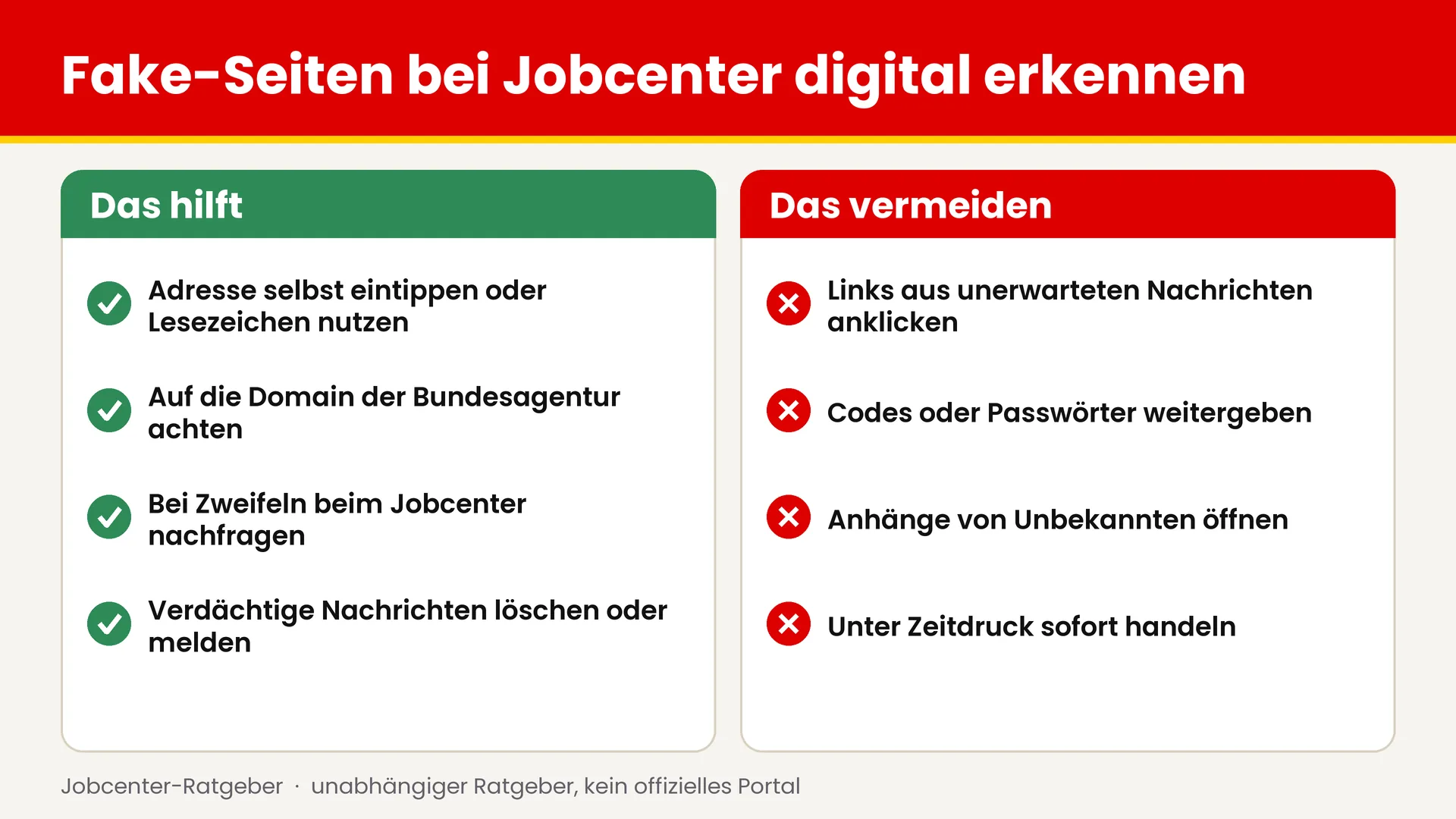
Rufen Sie das Portal immer selbst auf, statt Links aus Nachrichten zu nutzen. Tippen Sie arbeitsagentur.de oder jobcenter.digital in die Adresszeile oder nutzen Sie ein Lesezeichen, das Sie einmal sauber gesetzt haben.
So prüfen Sie eine Seite vor der Anmeldung:
- Lesen Sie die Adresse in der Adresszeile Buchstabe für Buchstabe. Achten Sie auf Tippfehler und Zusätze.
- Öffnen Sie die Seite nie über einen Link aus SMS oder Messenger.
- Prüfen Sie, ob die Seite nach Passwort, Code oder Kreditkarte fragt, obwohl Sie nur etwas ansehen wollten.
- Schließen Sie die Seite bei jedem Zweifel und starten Sie neu über Ihr Lesezeichen.
Die BA fragt auf ihrer Website nach eigener Aussage keine Kreditkartenangaben ab. Das meldete die Agentur für Arbeit Heilbronn zu einer Fake-Seite.
Tipp: Laden Sie die Jobcenter-App nur aus dem Google Play Store oder dem Apple App Store. Die BA verweist selbst auf diese beiden Quellen.
Tipps für den sicheren Alltag mit dem Konto
Sicherheit entsteht durch kleine Gewohnheiten. Die folgenden Punkte kosten kaum Zeit und decken die häufigsten Fehler ab.
Zwei Anmeldewege einrichten
Kombinieren Sie Passkey und Authenticator-App. Fällt ein Weg aus, bleibt der andere. So vermeiden Sie den Anruf beim Support.
Gemeinsam genutzte Geräte meiden
Melden Sie sich nicht am Computer in einem Internetcafé oder bei Bekannten an. Richten Sie dort auf keinen Fall einen Passkey ein. Ein Passkey gehört auf Ihr eigenes Gerät.
Postfach regelmäßig prüfen
Schauen Sie mindestens einmal pro Woche in Ihr Postfach. Bescheide mit Fristen erreichen Sie so rechtzeitig. Mehr dazu in Jobcenter Bescheid online einsehen.
Konto nicht verfallen lassen
Die BA löscht ein Konto automatisch nach 2 Jahren ohne Anmeldung. Drei Monate vorher schickt sie eine E-Mail. Mit einer Anmeldung bleibt das Konto erhalten.
So ist der Passkey der beste Weg, weil er Phishing und Passwort zugleich entschärft
Für die meisten Menschen ist der Passkey die beste Wahl, weil Sie kein Passwort mehr tippen und keinen Code weitergeben können. Er ist kostenlos und in wenigen Klicks eingerichtet. Er braucht nur Ihr Handy und Ihren Fingerabdruck.
Dazu empfehlen wir als Reserve eine Authenticator-App. Wer ein sehr neues Gerät hat, kann stattdessen die BA-Secure App wählen. Sie bestätigen dort per Push.
Wer seine Adresse oder Bankdaten online ändern will, braucht zusätzlich BundID. Wenn Sie ohnehin einen Online-Ausweis mit PIN haben, richten Sie BundID gleich mit ein.
Das ist unsere Einschätzung. Die BA verlangt keinen bestimmten Weg. Wer mit seiner Lösung zufrieden ist, muss nach Angaben der BA nichts ändern.
Wo Sie offizielle Hilfe bekommen
Offizielle Hilfe gibt es bei der Bundesagentur für Arbeit und beim BSI. Wir sind ein unabhängiger Ratgeber und kein offizielles Portal. Wir fragen nie nach Ihren Zugangsdaten.
- Technischer Support der BA: 0800 4 5555 01, kostenfrei
- Hilfeseiten auf arbeitsagentur.de zu Passkey, TOTP, BundID und BA-Secure App
- Ihr zuständiges Jobcenter für Fragen zu Antrag, Fristen und Bescheiden
- BSI-Service-Center: 0800 274 1000, Informationen auf bsi.bund.de
- BundID-Hilfe auf id.bund.de
Eine Übersicht aller Kontaktwege finden Sie unter Jobcenter Telefonnummer und Kontakt. Das Jobcenter in Ihrer Region finden Sie in Jobcenter digital in Ihrer Stadt.
Häufige Fehler bei der Anmeldung und wie Sie sie vermeiden
Die meisten Probleme haben dieselben Ursachen. Die folgende Tabelle hilft bei der schnellen Einordnung.
| Problem | Wahrscheinliche Ursache | Was hilft |
|---|---|---|
| Passwort wird abgelehnt | Tippfehler oder Sperre | "Zugangsdaten vergessen" nutzen |
| Code wird nicht angenommen | falsche App oder Konto-Eintrag | TOTP in den Kontoeinstellungen neu einrichten |
| Reset-Mail fehlt | Spam-Ordner oder falsche Adresse | Absender [email protected] suchen, nach 12 Stunden Support anrufen |
| Passkey lässt sich nicht erstellen | Gerät oder Betriebssystem | Gerätehersteller fragen, Alternative wählen |
| Freischaltcode ungültig | älter als 15 Kalendertage | neuen Code anfordern |
Tipp: Legen Sie keinen neuen Account an, wenn etwas hakt. Das erzeugt doppelte Konten und löst das Problem nicht.
Grundsicherungsgeld statt Bürgergeld: Was das für Ihre Anmeldung heißt
Die Umstellung auf Grundsicherungsgeld ändert Ihren Zugang nicht. Das Grundsicherungsgeld hat das Bürgergeld abgelöst. Die Änderungen gelten ab dem 01.07.2026. Alle Online-Services und Formulare können Sie nach Angaben der BA weiter verwenden.
Bisher erlassene Bescheide bleiben inhaltlich gültig. Vereinzelt steht in Portalen noch das alte Wort Bürgergeld. Das ist kein Hinweis auf eine Fälschung. Mehr zur Umstellung lesen Sie in Grundsicherungsgeld statt Bürgergeld 2026.
Zu Ihren Daten und Rechten finden Sie weitere Informationen in Datenschutz beim Jobcenter 2026. Die Übersicht aller Ratgeber steht im Ratgeber-Blog.
Eine Startseite mit allen Funktionen bietet unser Hilfe-Portal zu Jobcenter digital.
Häufige Fragen
Warum klappt meine Anmeldung bei Jobcenter digital trotz richtigem Passwort nicht?
Meist liegt es an einer Kontosperre nach zu vielen Fehlversuchen oder an einem fehlenden zweiten Faktor, denn seit April 2025 ist er Pflicht. Nutzen Sie "Zugangsdaten vergessen", prüfen Sie die Sperr-E-Mail und rufen Sie bei Bedarf den technischen Support der BA unter 0800 4 5555 01 an (gebührenfrei).
Was brauche ich nach der Registrierung, um mich bei Jobcenter digital anzumelden?
Nach der Registrierung im Portal der Bundesagentur für Arbeit, meist beim Online-Antrag über "Anmelden oder registrieren", richten Sie einen zweiten Faktor ein. Falls verlangt, geben Sie außerdem den Freischaltcode ein, der 15 Kalendertage gültig ist, bei Auslandsadresse 25 Tage. Für die Jobcenter-App brauchen Sie einen gestellten Antrag und eine persönliche Ansprechperson.
Wann brauche ich die BundID für Änderungen am Konto?
Einige Online-Services für Jobcenter können eine Anmeldung per BundID erfordern, zum Beispiel die Änderung von Adresse oder Bankdaten. Für andere Anmeldungen reichen Konto und zweiter Faktor, etwa Passkey oder Authenticator-App. Persönlich im Jobcenter bringen Sie Personalausweis oder Reisepass mit, vor allem zu Terminen mit Meldepflicht. Das gilt für Jobcenter digital und die Jobcenter-App gleichermaßen.
Was ist ein Passkey und brauche ich ihn für den Jobcenter-Login?
Ein Passkey ersetzt das Passwort und wird per Fingerabdruck, Gesichtserkennung oder Bildschirmsperre bestätigt. Sie brauchen ihn nicht zwingend. Die BA lässt auch Authenticator-App, BA-Secure App oder BundID als zweiten Faktor zu. Der Passkey ist kostenlos, und pro Konto sind bis zu 10 Passkeys möglich. Wählen Sie den Weg, der zu Ihrem Gerät passt.
Was tun, wenn ich mein Handy mit dem Passkey verloren habe?
Haben Sie noch einen anderen Zugang zum Konto, löschen Sie den Passkey unter Kontoeinstellungen und Passkeys verwalten. Können Sie sich gar nicht mehr anmelden, rufen Sie den technischen Support der BA unter 0800 4 5555 01 an. Die Nummer ist kostenfrei. Richten Sie danach am neuen Gerät einen neuen Passkey ein.
Welche Authenticator-App kann ich für Jobcenter digital nehmen?
Jede App, die 6-stellige Codes erzeugt, funktioniert. Die BA empfiehlt die kostenlosen Apps Google Authenticator und Ente Auth 2FA-Authentifikator. Auch ein Passwortmanager mit TOTP-Funktion reicht. Die App läuft auf Smartphone, Tablet oder Computer. Lassen Sie sie installiert, denn Sie brauchen sie bei jeder Anmeldung. Die Einrichtung dauert nur wenige Minuten.
Brauche ich ein Smartphone für Jobcenter digital?
Nicht zwingend. Eine Authenticator-App läuft nach Angaben der BA auch auf Computer oder Tablet, und BundID funktioniert mit ELSTER-Zertifikat oder Online-Ausweis. Der Antrag auf Grundsicherungsgeld ist außerdem an keine Form gebunden und geht auch persönlich, telefonisch oder schriftlich. Fragen Sie Ihr Jobcenter nach dem Weg für Nachweise.
Wie erkenne ich eine Fake-Seite des Jobcenters?
Typische Warnzeichen sind Zeitdruck, kopierte Logos, Rechtschreibfehler oder fehlende Umlaute in SMS und Links sowie QR-Codes in verdächtigen Mails. Öffnen Sie das Portal nur über die selbst eingetippte Adresse oder ein Lesezeichen. Antworten Sie nicht auf SMS im Namen der BA und geben Sie keine persönlichen Daten preis.
Was passiert mit meinem Zugang bei einer Portal-Störung vor einer Frist?
Nach den uns vorliegenden offiziellen Angaben ist keine allgemeine Fristverlängerung bei Portalstörungen bestätigt. Die BA rät, das Konto regelmäßig zu prüfen, um Fristen nicht zu verpassen. Informieren Sie Ihr Jobcenter deshalb am selben Tag telefonisch oder persönlich und reichen Sie Unterlagen notfalls schriftlich ein. Bewahren Sie Ihre Bescheide weiterhin gut auf.
Muss ich nach der Umstellung auf Grundsicherungsgeld einen neuen Zugang einrichten?
Nein, nach den Angaben der BA können alle Online-Services und Formulare weiter verwendet werden. Das Grundsicherungsgeld hat das Bürgergeld abgelöst, die Änderungen gelten ab dem 01.07.2026. Bisher erlassene Bescheide bleiben inhaltlich gültig. Ihr zweiter Faktor bleibt bestehen, und Sie müssen sich nicht neu registrieren. Bei Fragen hilft Ihr Jobcenter.
Quellen und Hinweise
Offizielle Quellen
- Bundesagentur für Arbeit: Grundsicherung (arbeitsagentur.de/grundsicherung)
- Bundesagentur für Arbeit: Jobcenter-App
- Bundesagentur für Arbeit: Dienststellensuche Jobcenter
- Merkblatt Grundsicherung für Arbeitsuchende (SGB II), PDF der Bundesagentur
- Gesetze im Internet: Sozialgesetzbuch Zweites Buch (SGB II)
- Bundesministerium für Arbeit und Soziales (bmas.de)
- arbeitsagentur.de/en/account-login-faq
- arbeitsagentur.de/vor-ort/mettmann/presse/2025-30-mehr-sicherheit-bei-der-online-anmeldung
- arbeitsagentur.de/en/secure-portal-login
- arbeitsagentur.de/passkey
- arbeitsagentur.de/totp
- arbeitsagentur.de/vor-ort/frankfurt-oder/presse/2026-20-einfach-schnell-sicher-bundesagent
- arbeitsagentur.de/k/arbeitswelt-gestalten/ba-secure-app-komfortabel-sicher-anmelden
- arbeitsagentur.de/warnung-phishing-sms-im-umlauf
Dieser Ratgeber ist unabhängig und kein Angebot der Jobcenter oder der Bundesagentur für Arbeit. Verbindlich sind Ihr Bescheid und die offiziellen Seiten.